


Playlist共有の概要
この記事では、以下の内容を解説します。
- Playlist共有URL
- DISCOから直接メールで共有する方法
- URLをコンタクトに割り当てる方法
- アクセス状況(Stats)の確認
- トラックリストのコピー
- DISCO Inboxへの共有
Playlist共有URLについて
Playlistを初めて保存すると、公開用のPlaylist共有URLが自動生成されます。
このURLを開くと、Playlist専用のミニWebページが表示され、共有先の相手(クライアントなど)がPlaylist内のファイルを再生・操作できます。
Playlistは検索エンジンなどで公開・検索可能になることはありません。
URLを知っている人のみがアクセスできます。
PlaylistのShareエリア
各Playlistには、専用のShareエリアがあり、以下の機能が用意されています。
- メール送信オプション
- コンタクトごとのURL割り当て
- 公開用/内部用の共有URL
- 直接ダウンロードURL
- Web埋め込み用コード
- トラックリスト生成
- セキュリティ機能 (パスワード保護、リンク有効期限、ウォーターマーク、ストリーミング限定設定)
Playlist共有URLについて
Playlistを初めて保存すると、公開用のPlaylist共有URLが自動生成されます。
このURLを開くと、Playlist専用のミニWebページが表示され、共有先の相手(クライアントなど)がPlaylist内のファイルを再生・操作できます。
Playlistは検索エンジンなどで公開・検索可能になることはありません。
URLを知っている人のみがアクセスできます。
PlaylistのShareエリア
各Playlistには、専用のShareエリアがあり、以下の機能が用意されています。
- メール送信オプション
- コンタクトごとのURL割り当て
- 公開用/内部用の共有URL
- 直接ダウンロードURL
- Web埋め込み用コード
- トラックリスト生成
- セキュリティ機能
(パスワード保護、リンク有効期限、ウォーターマーク、ストリーミング限定設定)
Shareエリアへのアクセス方法
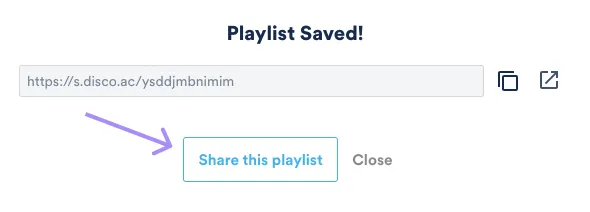
「Share this playlist」を選択すると、PlaylistのShareエリアが開き、
高度な共有オプションやセキュリティ設定を利用できます。
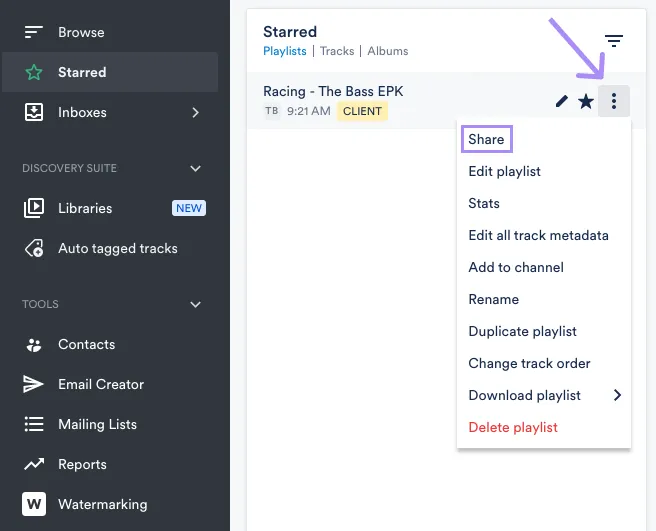
- すでに保存されているPlaylistの場合は、**Playlistメニュー内の「Share」**を選択してください。
URLコピーの種類
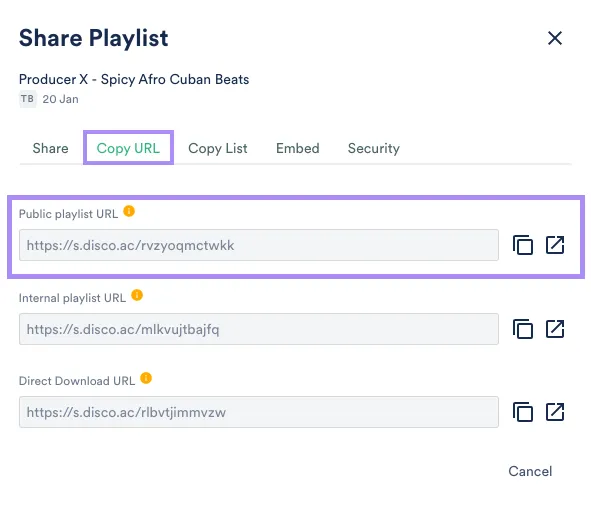
公開Playlist URL
最も一般的で、最速の共有方法です。
DISCOからPlaylistを共有する際に、最もよく使われます。
内部用Playlist URL
あなたのDISCOアカウント内で開くURLです。
ログイン権限を持つチームメンバー向けに使用します。
※ チーム外の相手に共有した場合、ログインを求められます。
直接ダウンロードURL
クリックすると、ZIPファイルのダウンロードが即時に開始されます。
このURLを共有した場合:
- 受信者はPlaylist画面を一切見ません
- 多くのDISCOユーザーは、このURLを受け取りたがりません
用途を限定して使用してください。
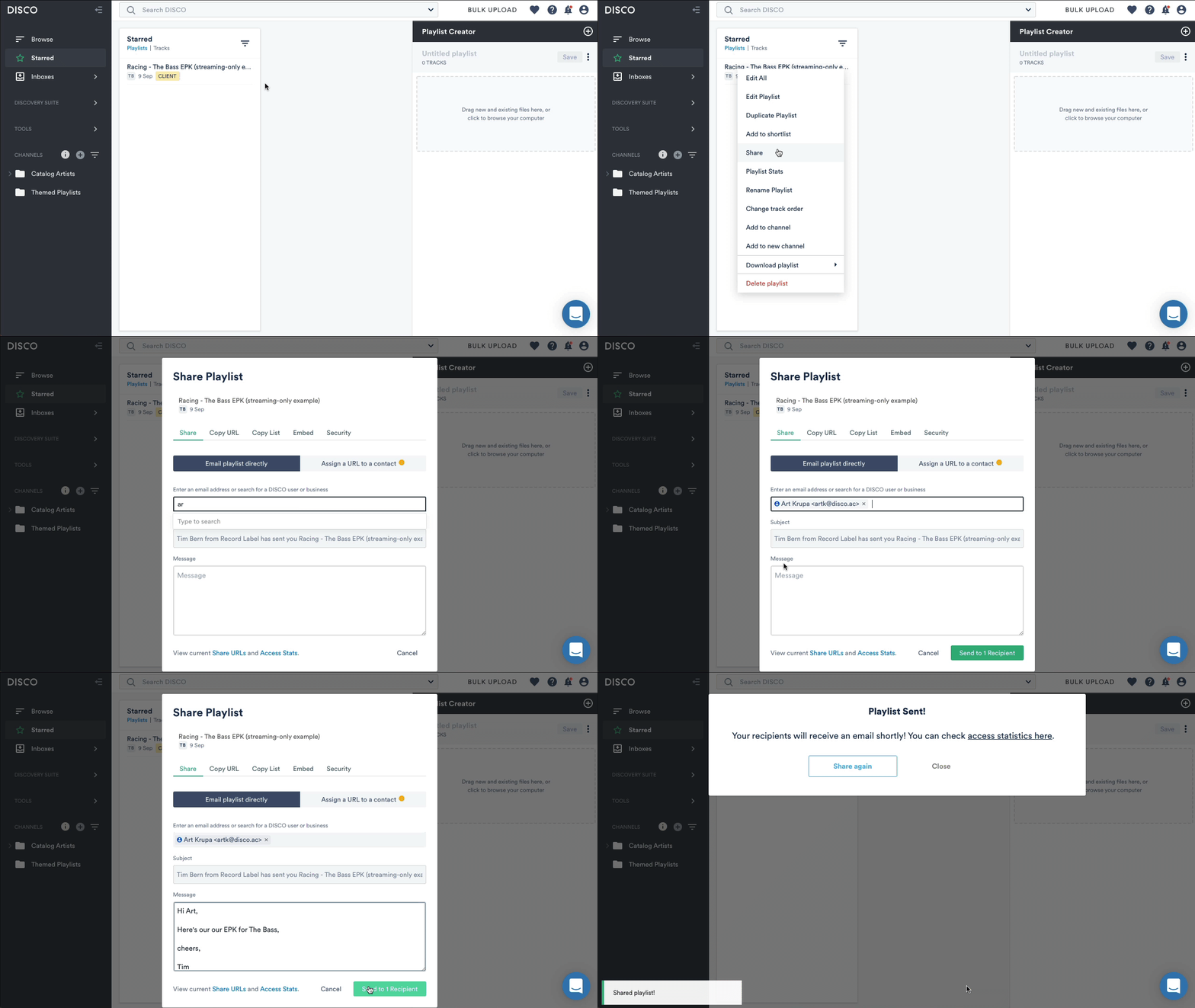
PlaylistをDISCOから直接メールで送信する
DISCOから直接メールを送ることで、プラットフォームを離れずにPlaylistを共有できます。
この方法では、受信者ごとに固有のURLが自動的に割り当てられ、
誰がPlaylistにアクセスしたかをコンタクト単位で追跡できます。
コンタクトにURLを割り当てる
個別にURLを割り当てる方法もあります。
これは、メールへの返信時にURLを貼りつつ、アクセス状況も把握したい場合に最適です。
手順
- コンタクト名またはメールアドレスを入力
- 「Assign URL」をクリック
- 生成されたURLをコピーし、メールやメッセージに貼り付け
割り当てたURLは、
- Action欄の「X」で無効化
- 再度有効化も可能
Pro Tip
Shareエリアから直接メール送信したコンタクトは、
自動的にURLが割り当てられ、Assigned URL一覧に追加されます。

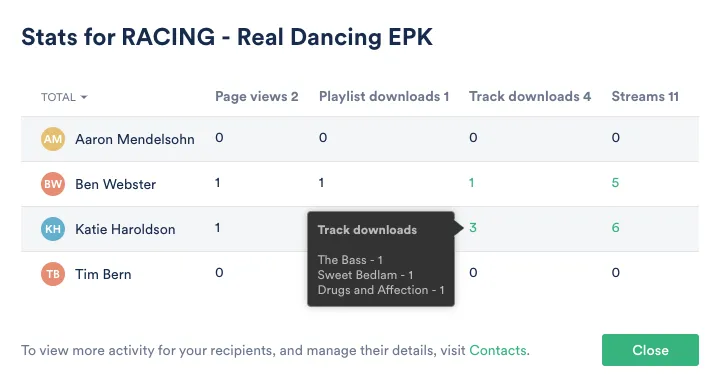
アクセス状況(Access Activity Stats)
各メールアドレス/コンタクトごとに、個別のアクセス状況が表示されます。
Plusプラン以上では、
- 再生・ダウンロードされたトラック名を確認できます
(Statsにカーソルを合わせると表示)
DISCO InboxにPlaylistを共有する
DISCOユーザーは、ファイル受信時にInbox URLを共有することがよくあります。
理由はシンプルです。
もうファイルをダウンロードしたくないからです。
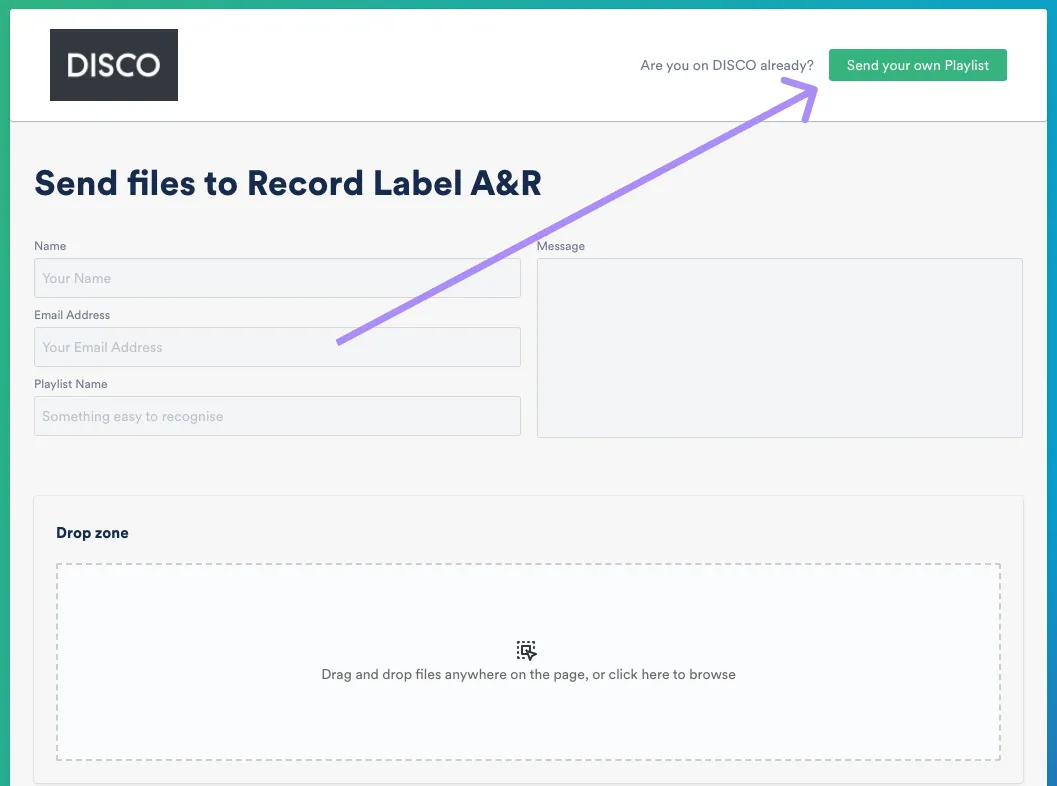
Inbox URLに音源をアップロードせずに済ませる方法:
- 自分のDISCOでPlaylistを作成
- Playlistを保存し、共有URLをコピー
- 相手のInbox URLを開く
- 右上の「Send your own Playlist」を選択
- 共有URLを貼り付け、「Send」をクリック
まとめ
クライアントへの共有でも、チーム内コラボレーションでも、
DISCOは用途に応じた柔軟なPlaylist共有方法を提供しています。
公開URLのコピーから、
コンタクトごとのURL割り当てまで。
DISCOを使えば、Playlist共有はシンプルかつ管理しやすくなります。