


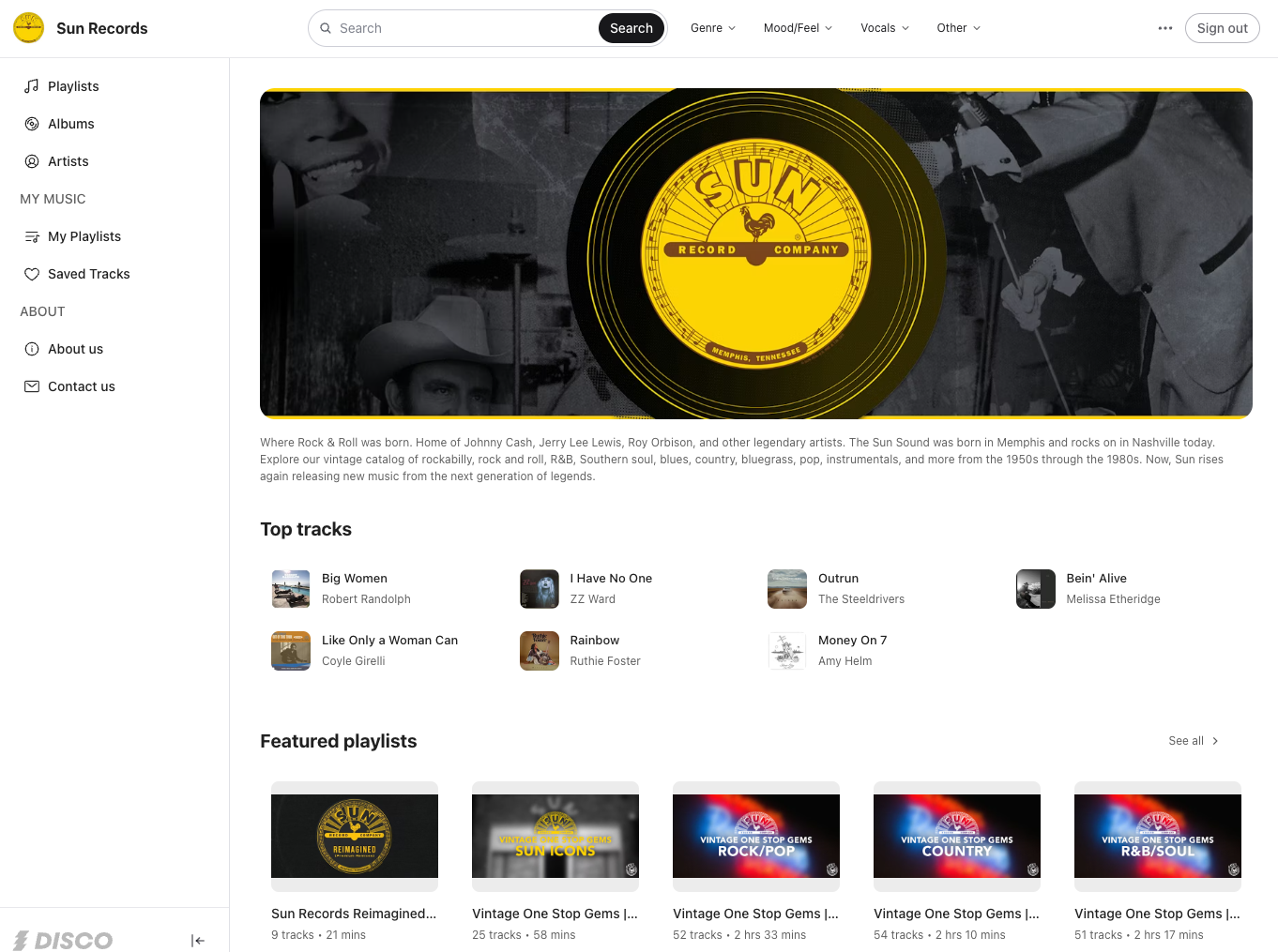


この記事について
学べること:
- Catalog と Channel(チャンネル)を正しい順序で作成する
- 音楽を準備して Catalog に追加する
- プレイリスト、アルバム、トラック、アーティストをホームページにフィーチャーする
- Catalog をデザインしてブランディングする
- 楽曲を見つけられる人、再生できる人、ダウンロードできる人を設定する
- Catalog の効果を損なう間違いを避ける
始める前に
Catalog の構築は、DISCO の基本的な操作に慣れていることを前提としています。使い始めたばかりの場合は、まず6分間の DISCO 概要動画をご覧ください。あわせて Understanding Playlists, Channels, and DISCO Catalogs もお読みいただくことをおすすめします。Catalog は Channel から構築されるため、この2つの関係を理解しておくと作業がスムーズに進みます。
このガイドで使用する用語:
- Channel - Catalog にコンテンツを供給するコンテナ
- Auto publish - Channel 内のプレイリストとアルバムを Catalog に自動的に送る設定
- Discover Music(楽曲を探す)- 認証済みのミュージックスーパーバイザーが Catalog を検索するエリア
- Nesting - インストゥルメンタル、別ミックス、ステムをメインのトラックとあわせて表示するかどうかの設定
構成のセットアップには5分程度かかります。音楽の準備とタグ付けにはさらに時間がかかり、カタログの規模によって変わります。
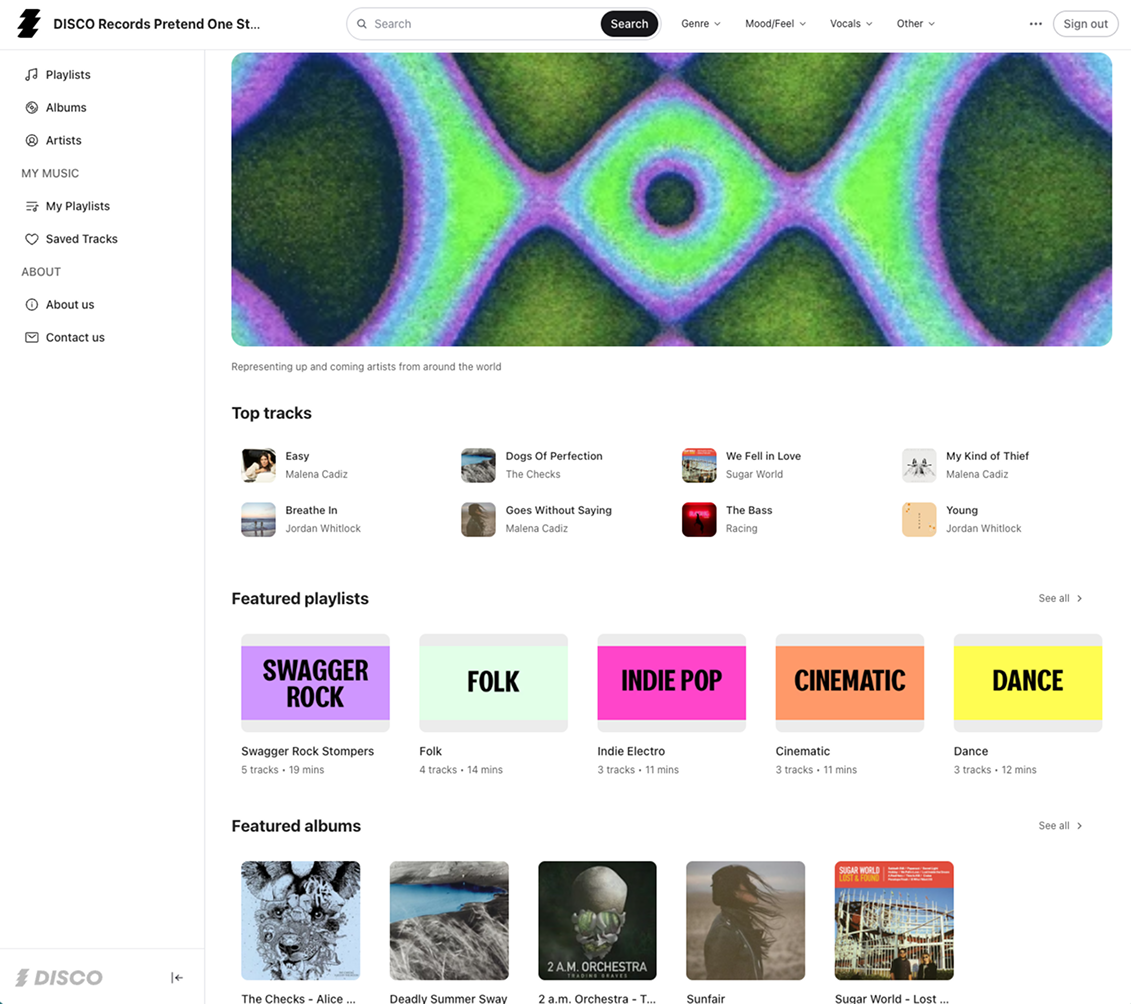
ステップ1:Catalog を作成して Channel を接続する
ここでは順序が重要です。Channel にコンテンツを追加する前に、Catalog を作成し、Channel を作成し、この2つを接続して、auto publish をオンにしてください。
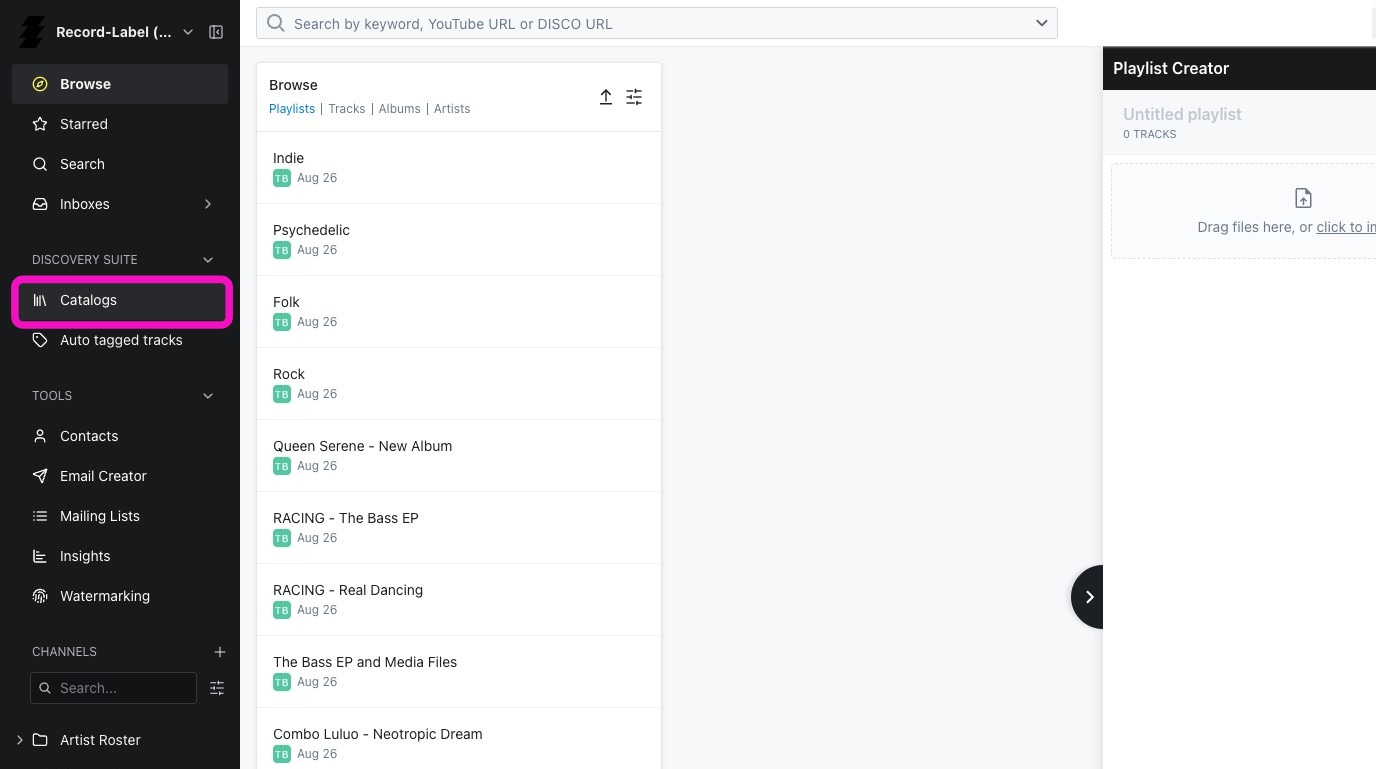
- 「Catalogs」ダッシュボードを開きます
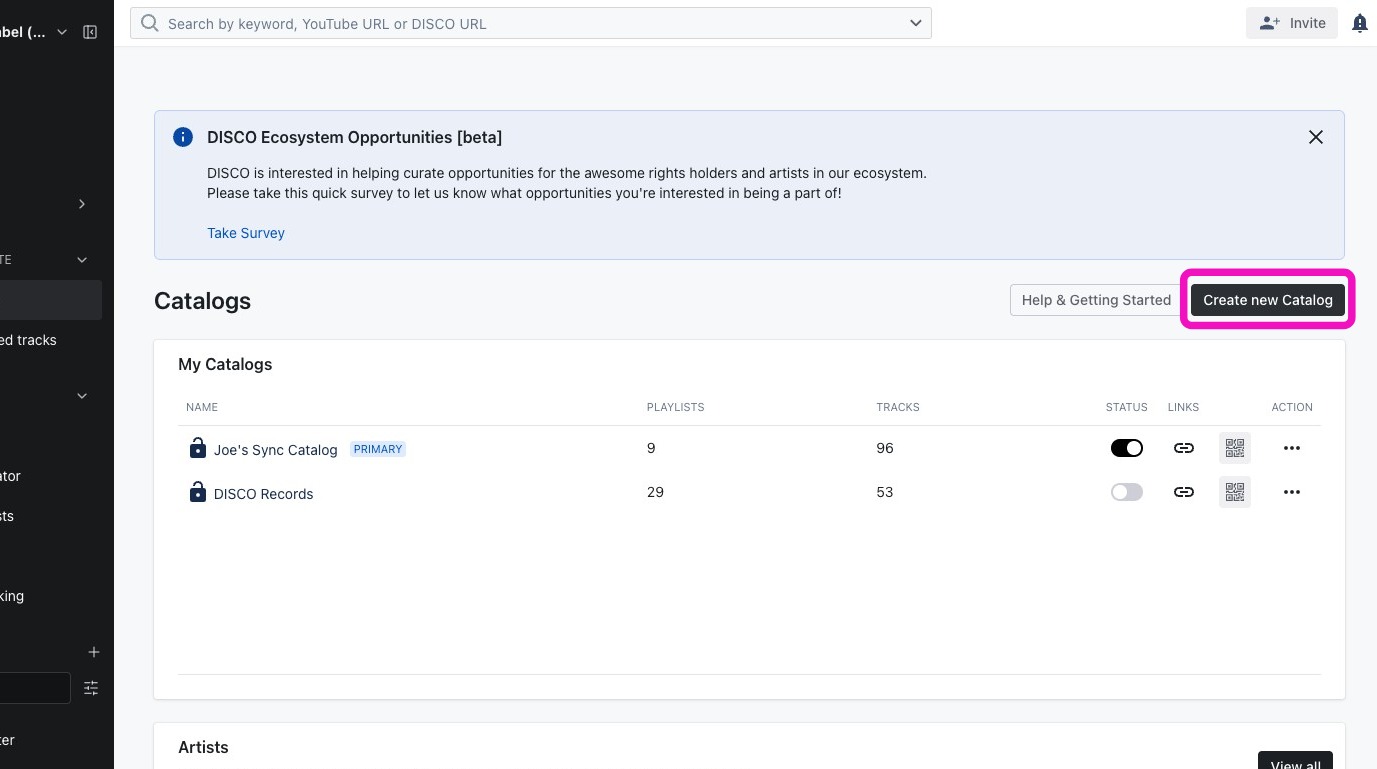
- 新しい Catalog を作成し、会社名を付けます
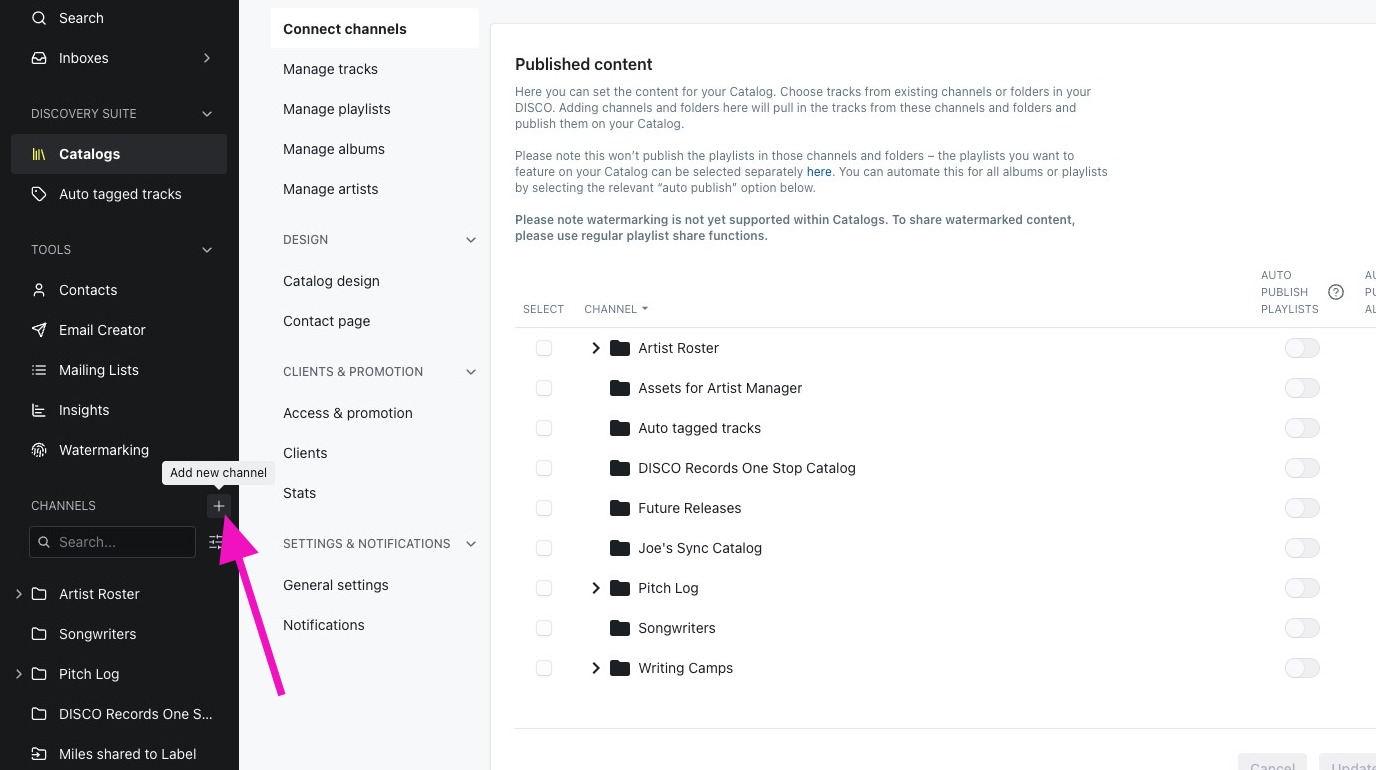
- 新しい Channel を作成します - 「Catalog content」などの名前を付けます
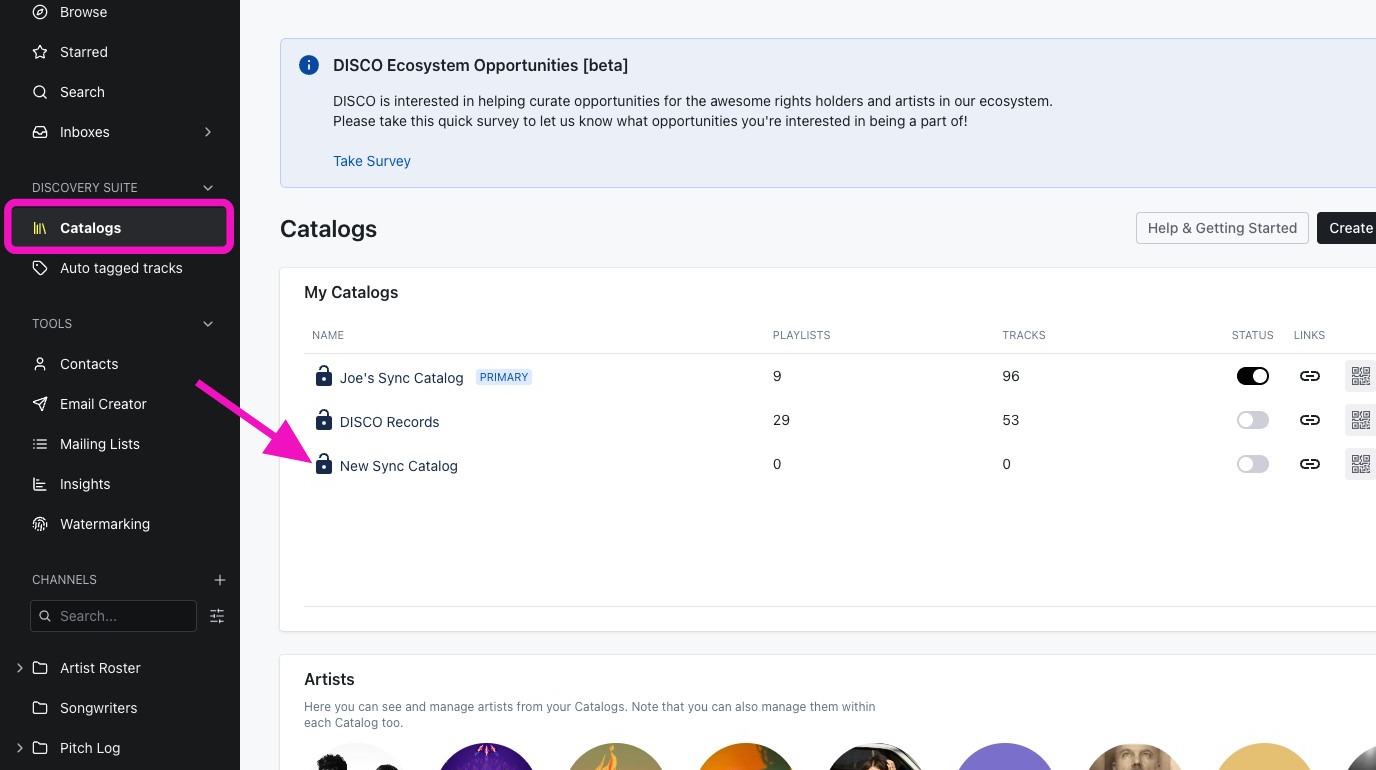
- 「Catalogs」ダッシュボードに戻り、新しい Catalog を開きます
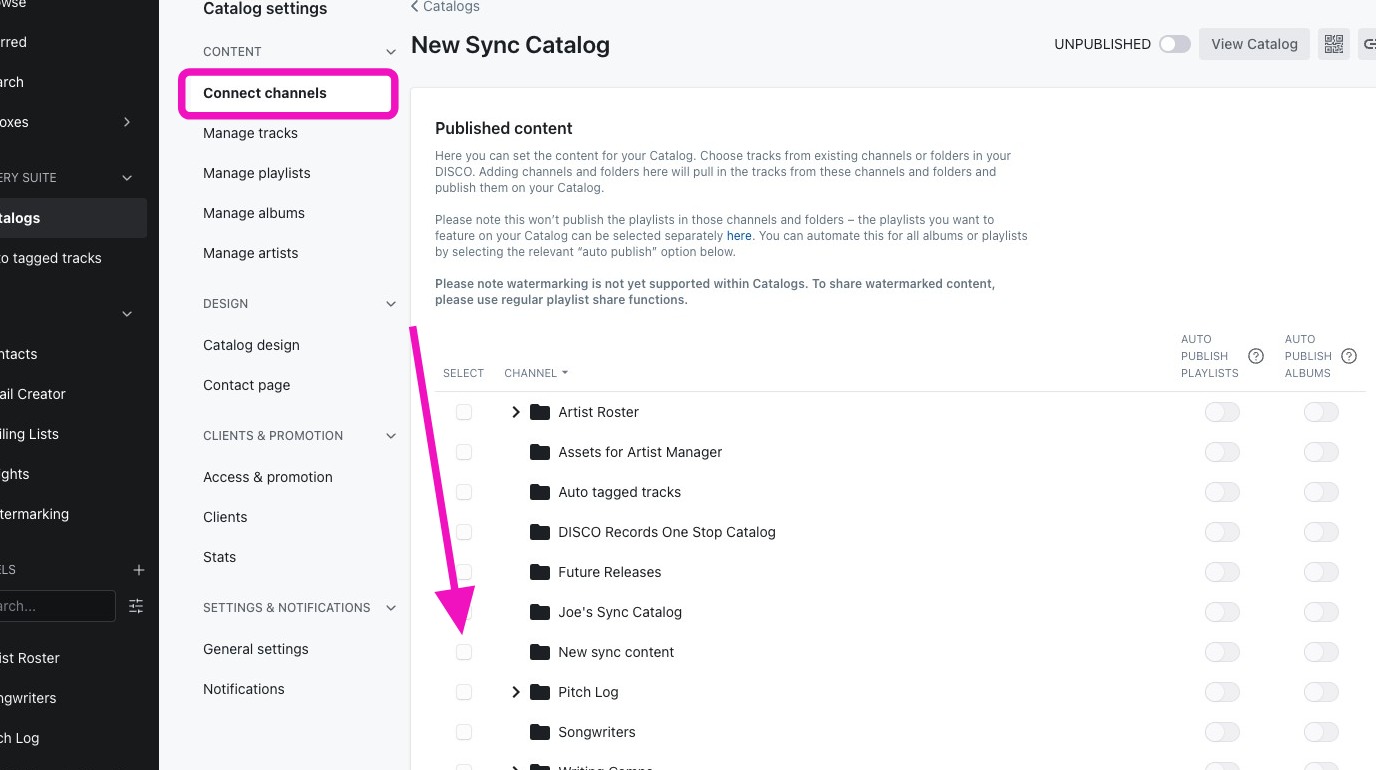
- 「Connect Channels」タブを開き、新しい Channel を選択します
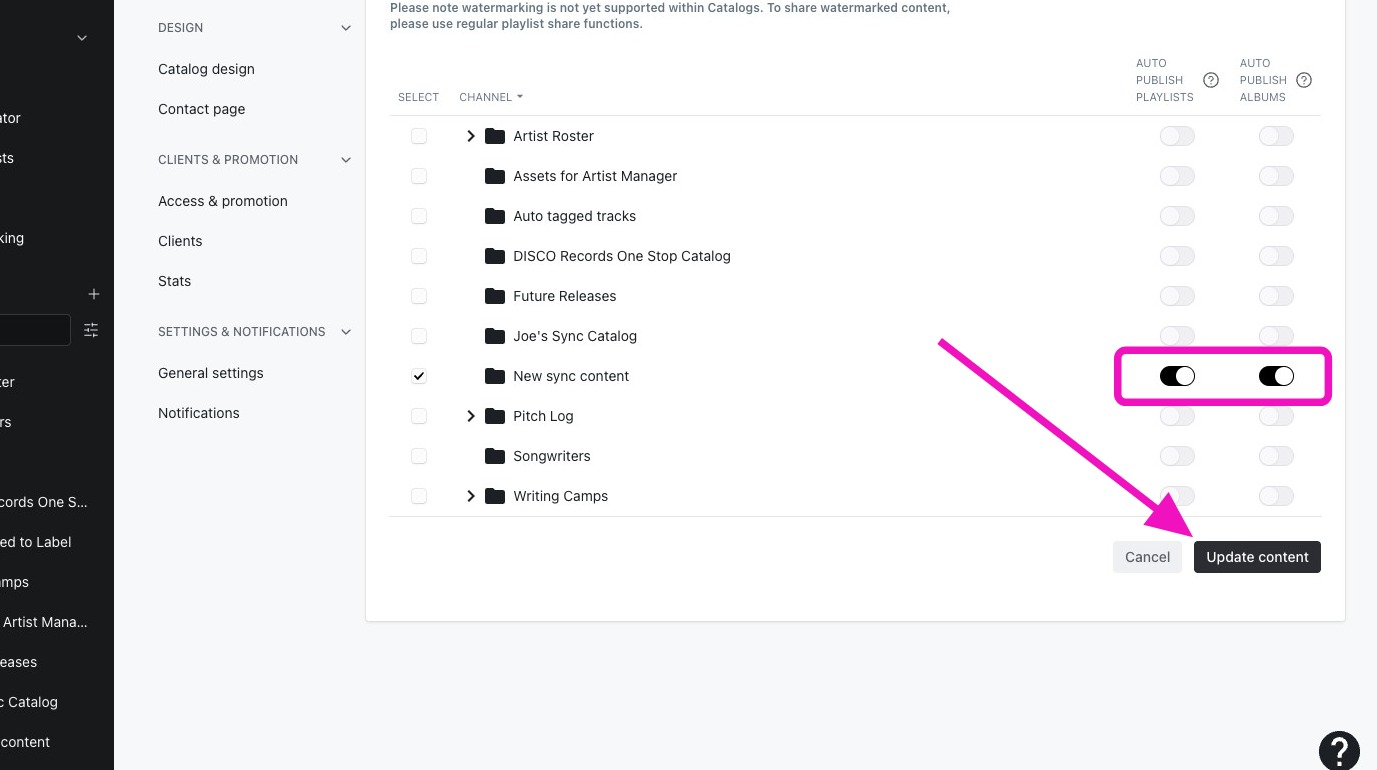
- 「auto publish playlists」と「auto publish albums」をオンにして、「Update content」をクリックします
auto publish をオンにした時点ですでに Channel に入っていたプレイリストとアルバムは、Catalog に表示されません。表示されていないことを知らせる通知もなく、Catalog が想定より少ない内容に見えるだけです。その場合は、いったん Channel から削除して、もう一度追加してください。
次に進む前に、「Connect Channels」タブに新しい Channel が表示され、「auto publish playlists」と「auto publish albums」の両方がオンになっていることを確認してください。この時点では Catalog は空の状態ですが、それで問題ありません。
ステップ2:コンテンツを準備して追加する
Catalog の品質は、中に入れるコンテンツで決まります。Catalog を検索するミュージックスーパーバイザーは、タグ、キーワード、歌詞、アーティスト名を使って必要な楽曲を探すため、これらの情報が欠けていたり一貫していなかったりすると、優れたトラックも埋もれてしまいます。
Channel に何かを追加する前に、次の準備を整えてください:
- ファイルをアップロードし、アルバムとして見せたいものも含めてプレイリストを保存する
- Catalog に入れるすべてのトラックに自動タグ付けを行う - サイドバーの「Auto-tagged tracks」にトラックまたはプレイリストをドラッグすると、ムード、ジャンル、楽器編成で検索できるようになります。どこまで作り込むかについては Deep metadata and catalog management をご覧ください
- トラックのメタデータを整理する - タイトル、アーティスト、アートワーク、連絡先情報と権利情報を記載したコメント
- ボーカル入りトラックの歌詞を書き起こす
- ジャンル、スタイル、ムード、言語、地域などでテーマ別のプレイリストをキュレーションする
- デザインで使用するロゴとアーティスト写真を用意する
auto publish がすでにオンになっているため、ここから Channel に追加したものは自動的に Catalog に表示されます。
メタデータが整理されておらずアートワークもない Catalog は第一印象が悪く、ミュージックスーパーバイザーはエコシステム内の他のすべての Catalog と比較します。
ステップ3:コンテンツをフィーチャーする
ホームページは訪問者が最初に目にする場所です。トラック、プレイリスト、アルバム、アーティストをフィーチャーして、ファイルが並んだだけの画面ではなく、キュレーションされた内容が最初に見えるようにしましょう。
プレイリストとアルバム
Catalog で「Manage playlists」タブを開きます。Channel に追加したプレイリストはすべてここに表示されます。
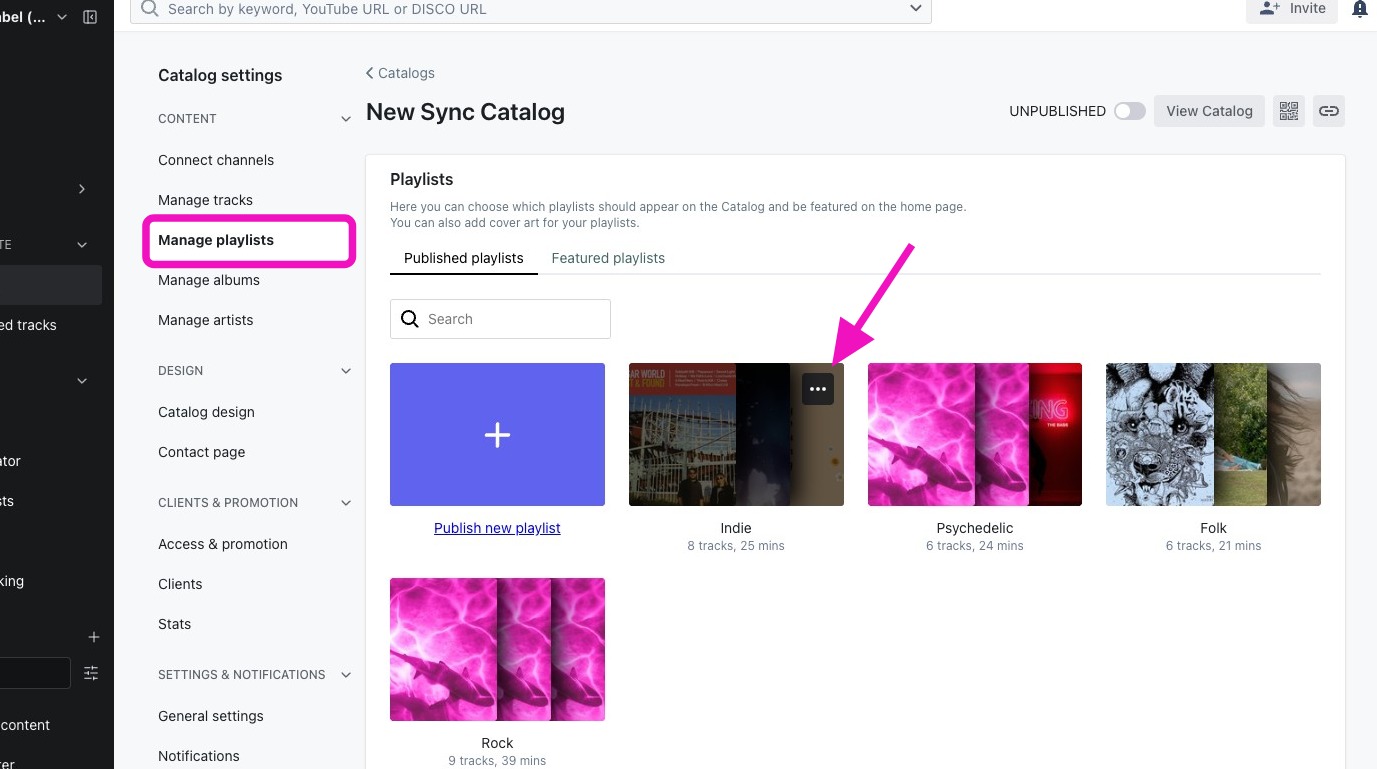
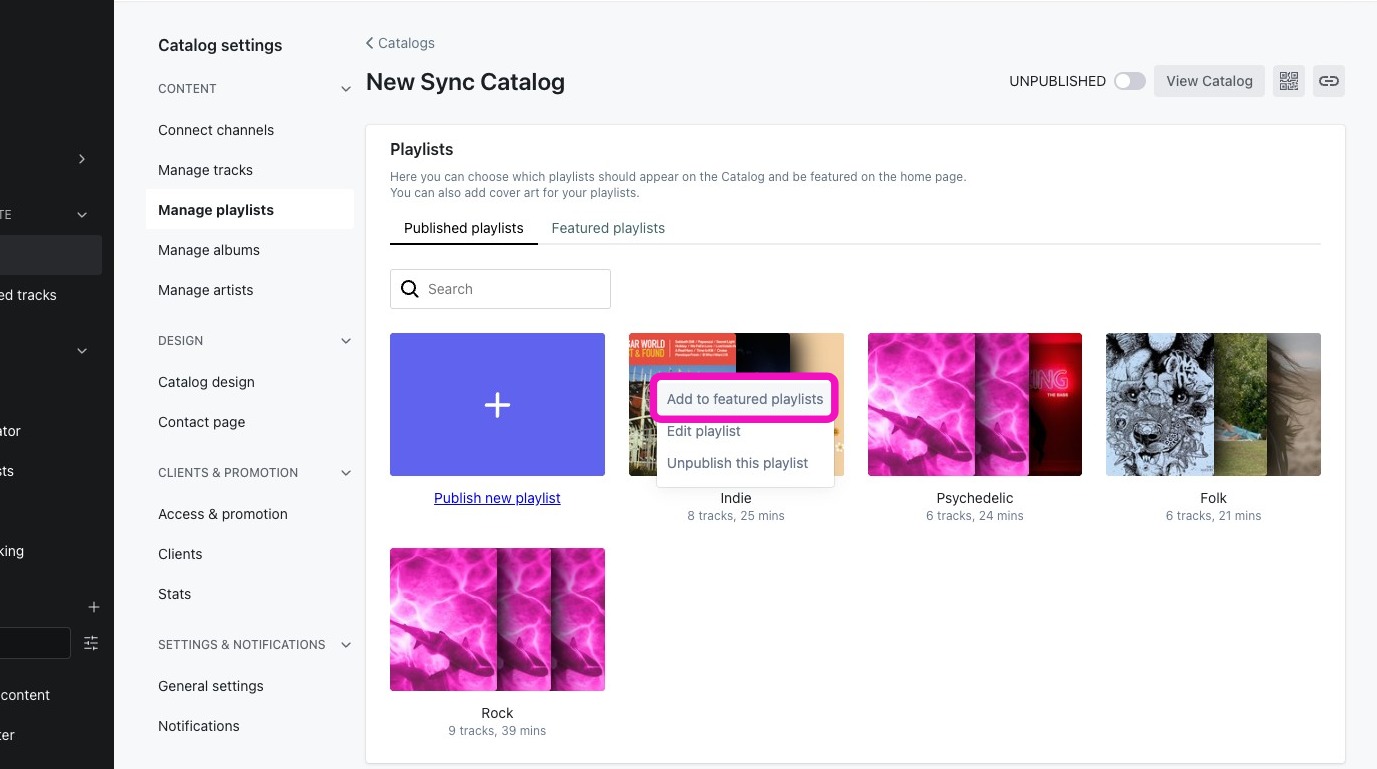
プレイリストにマウスを合わせるとメニューが開き、Catalog のホームページにフィーチャーできます。
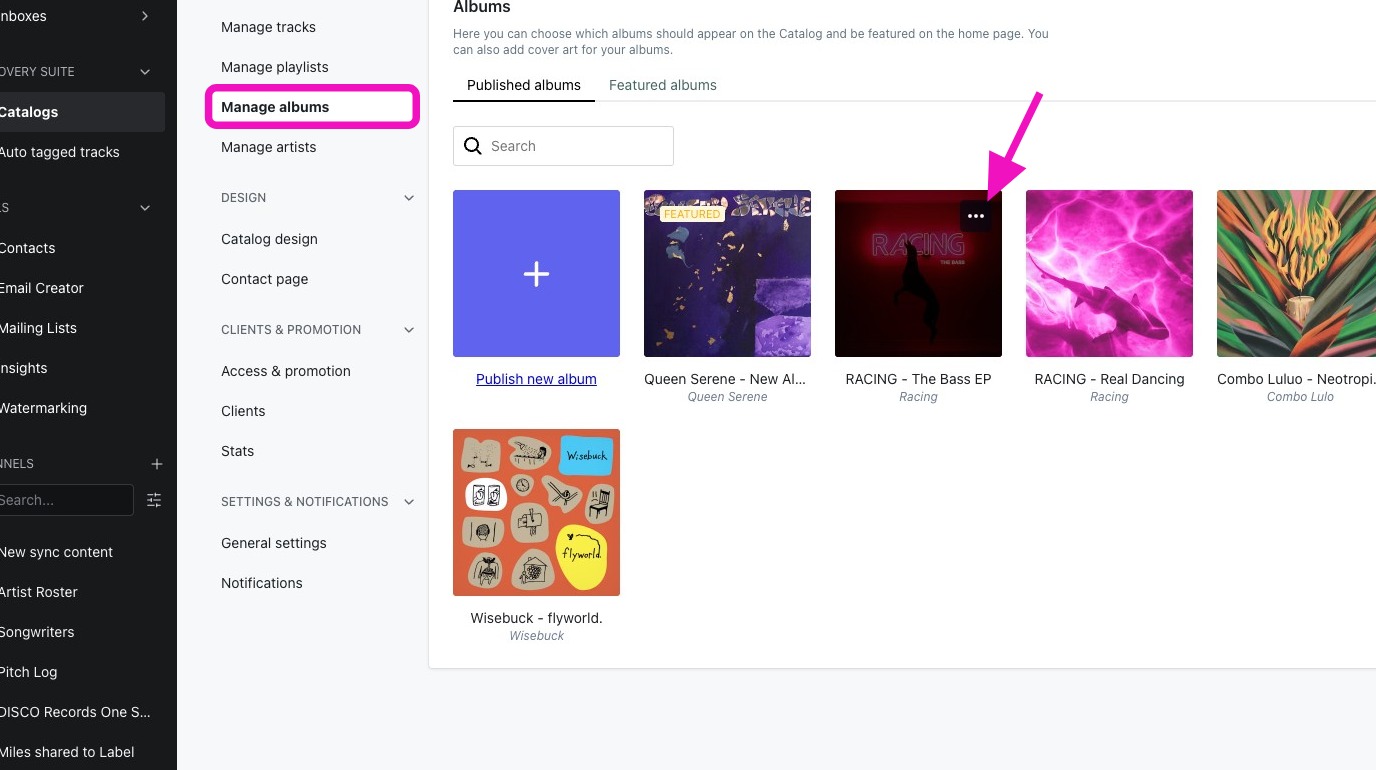
ホームページにフィーチャーするアルバムを選びます。アルバムは正方形のアートワークで表示され、リリース日も表示されます。
プレイリストをアルバムに変換するには、プレイリストを保存する際にアルバムのスイッチをオンにします。

トラック
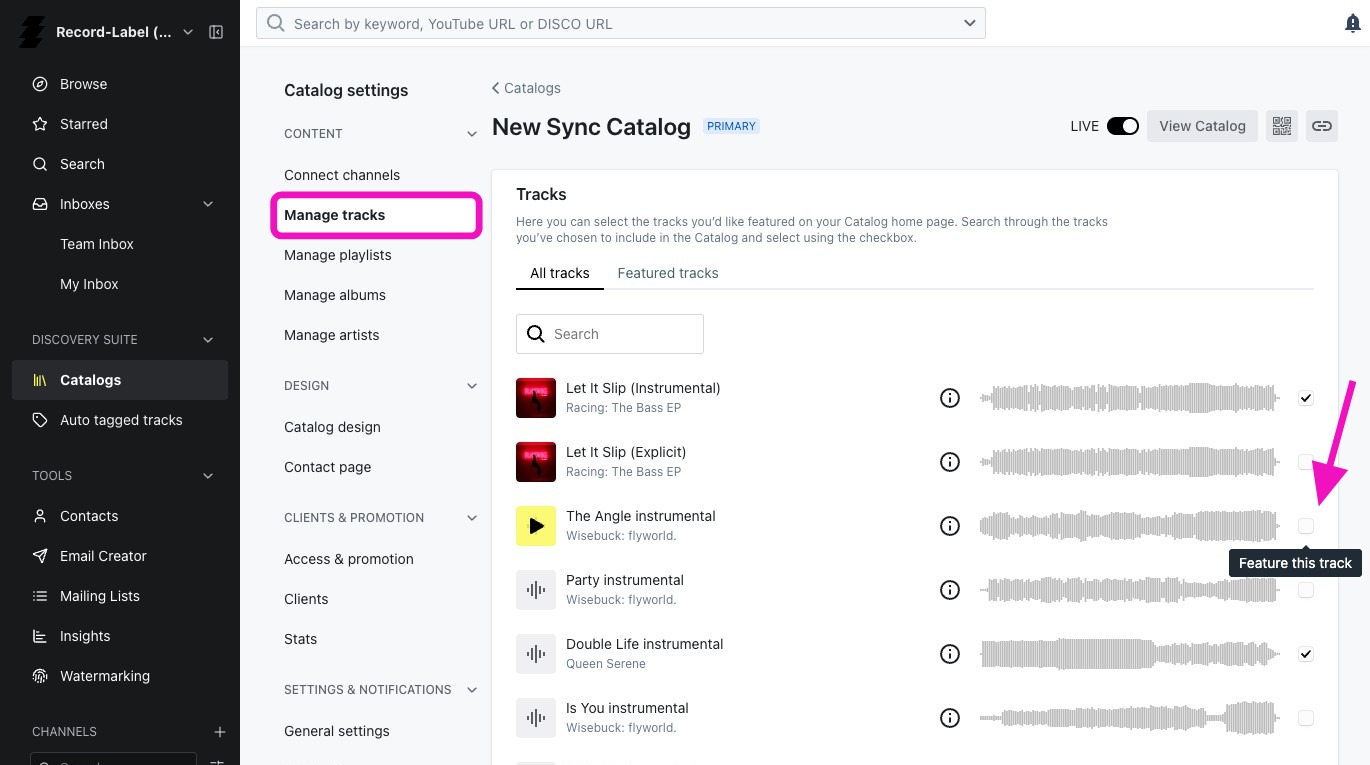
「Manage tracks」タブには、Channel、プレイリスト、アルバムから追加されたすべてのトラックが表示されます。
トラックの横にある情報アイコンにマウスを合わせると、Channel、プレイリスト、アルバムのどこから追加されたかを確認できます。
トラックの右端にあるチェックボックスをオンにするとホームページにフィーチャーされます。表示順は「Featured tracks」タブで並べ替えられます。
アーティスト
アーティストプロフィールは、トラックのアーティストメタデータフィールドから自動的に生成されます。固有のアーティスト名ごとにプロフィールが作成され、その名前を持つすべてのトラックが紐づけられます。アーティストプロフィールは、トラックが追加された後にのみ表示されます。
アーティスト名フィールドの表記ゆれは、別々のプロフィールを作ります。「2 a.m. Orchestra」と「2 A.M. Orchestra」は統合されません。構築前に整理してください。
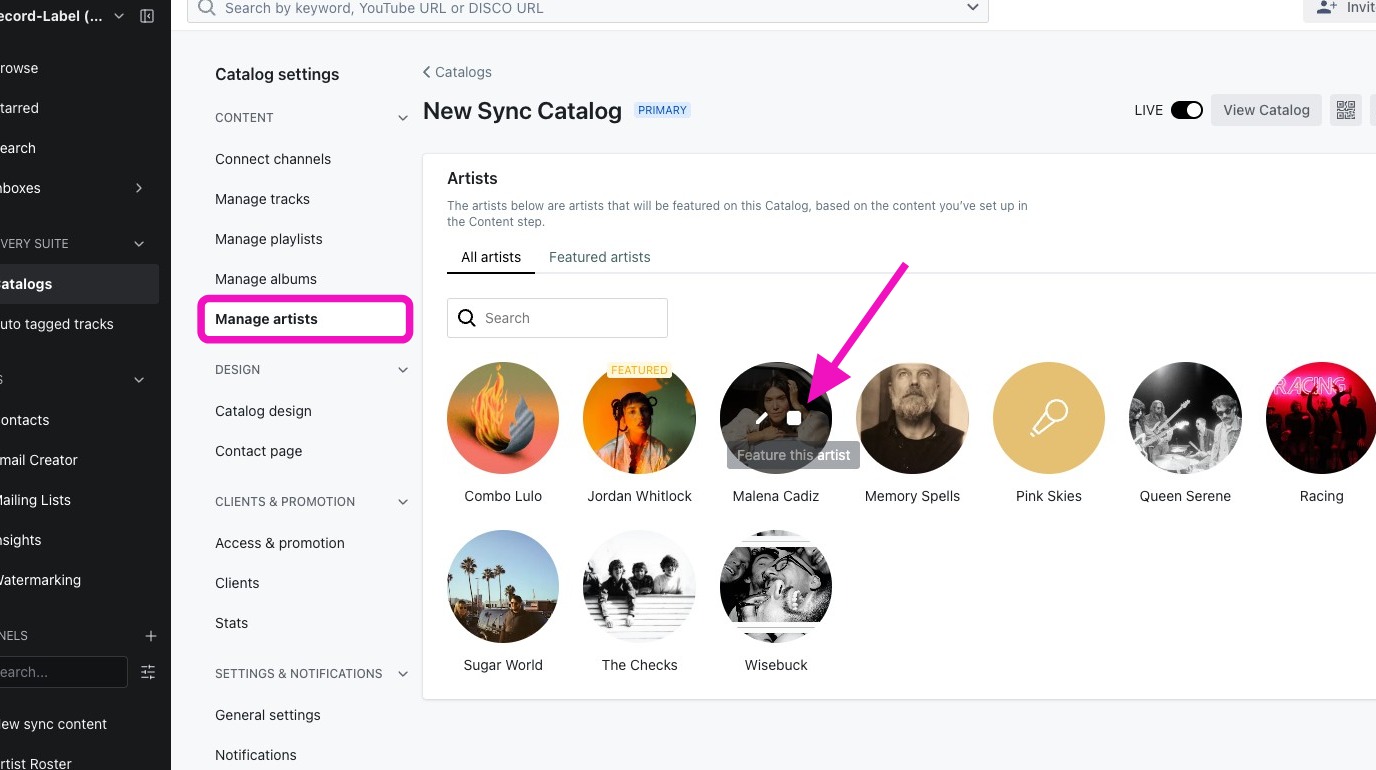
「Manage artists」タブでプロフィールにマウスを合わせ、ペンアイコンをクリックすると編集できます - 写真、バイオ、SNS リンクを追加してください。「Featured」ボックスにチェックを入れると、特定のアーティストをホームページに表示できます。
ステップ4:Catalog をデザインする
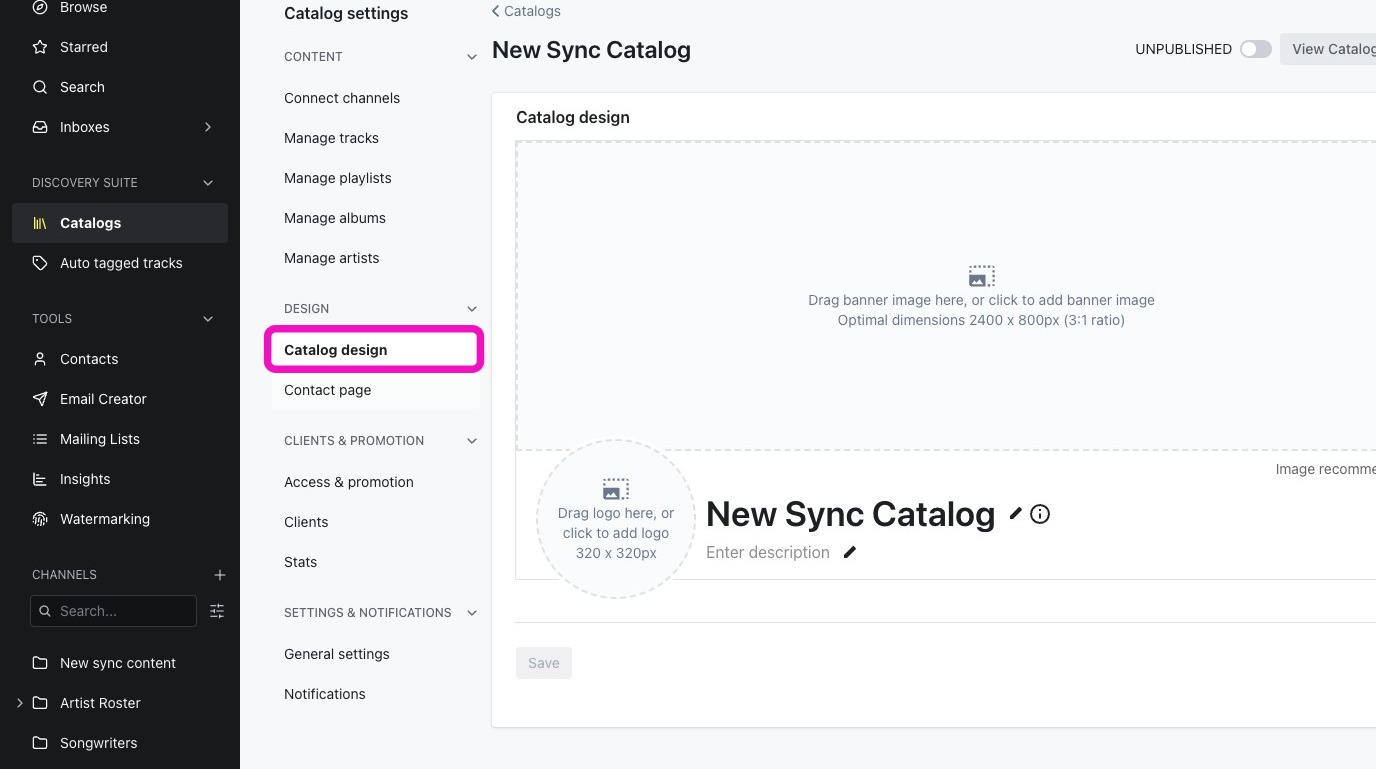
「Design」セクションを開き、ロゴ、ヒーロー画像、Catalog の内容を説明する短いテキストを追加します。ブランディングのない Catalog は未完成に見えます。会社やレーベルのビジュアルアイデンティティに合わせてください。
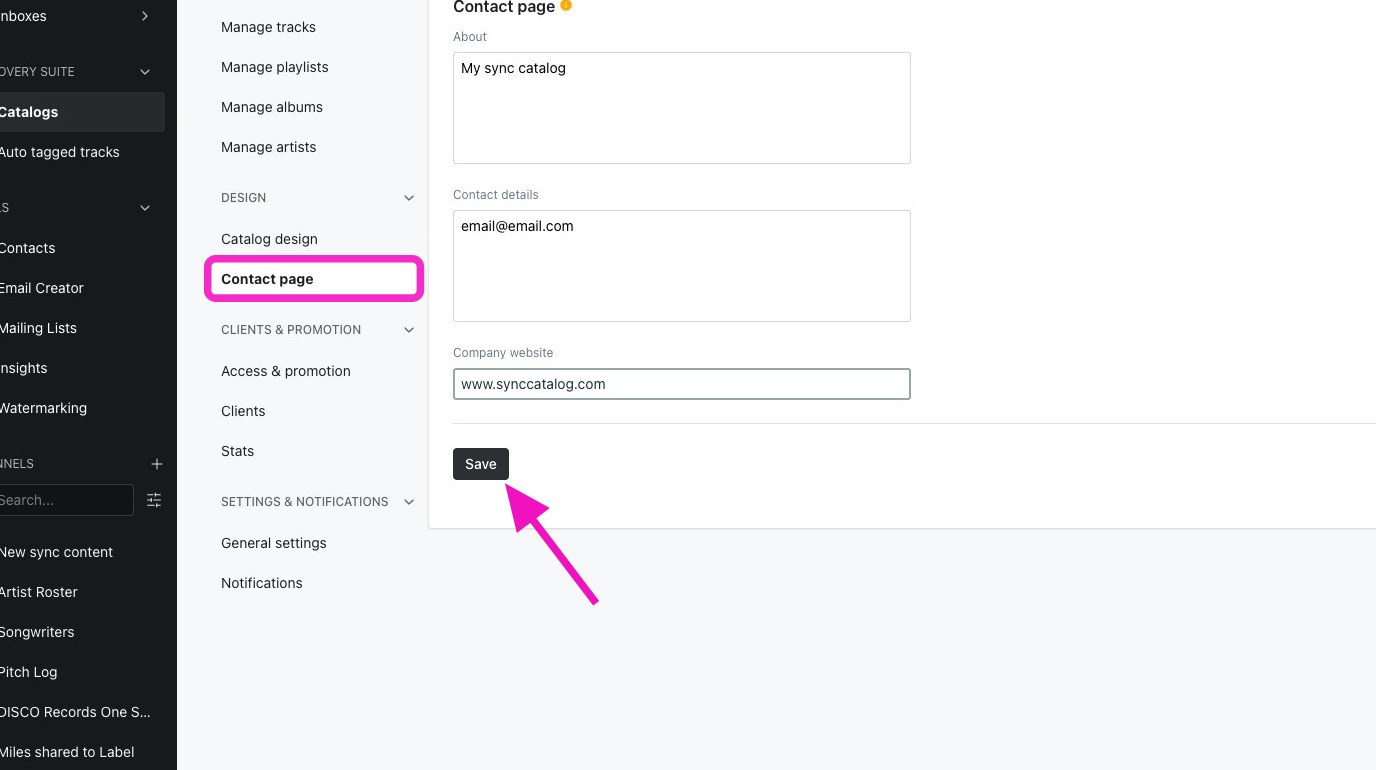
「Contact」ページは丁寧に記入してください。「About」フィールドではビジネスの内容が明確に伝わるように書き、連絡先情報も正確に記載します。ミュージックスーパーバイザーがライセンスしたい楽曲を見つけたときに連絡してくる窓口です。
ステップ5:アクセスを設定して公開する
準備ができたら、右上の「Live」トグルをオンにします。一部のアクセス設定は、Catalog が公開されるまで編集できません。
ミュージックスーパーバイザーによる発見
「Access and promotion」セクションを開きます。ここでは、Catalog をクライアントに送るリンクにとどめるか、ミュージックスーパーバイザーが自分で見つけられるようにするかを設定します。
DISCO の Discover Music エリアは、認証済みのミュージックスーパーバイザーが自身の DISCO アカウント内で利用できます。
Catalog をそこにどう表示するかは、次から選択します:
- 「Private」(デフォルト)- Catalog はミュージックスーパーバイザーに表示されません
- 「Limited Access」- ミュージックスーパーバイザーは Discover Music で Catalog を見つけ、検索し、再生できますが、ダウンロードやトラックの保存には承認申請が必要です
- 「Easy Access」- ミュージックスーパーバイザーにダウンロードと Save to DISCO(DISCOに保存)の権限が事前承認され、トラックが検索結果に表示されるようになります
「Easy Access」は、最も多くの人にトラックを届けられる設定です。ミュージックスーパーバイザーが自身の DISCO で検索すると、本人のライブラリの検索結果と並んでトラックが表示されます。スーパーバイザーコミュニティ全体が対象で、追加の作業は必要ありません。
ミュージックスーパーバイザーの検索・発見へのオプトインは、以前は MultiDISCO Search と呼ばれていました。
.jpeg)
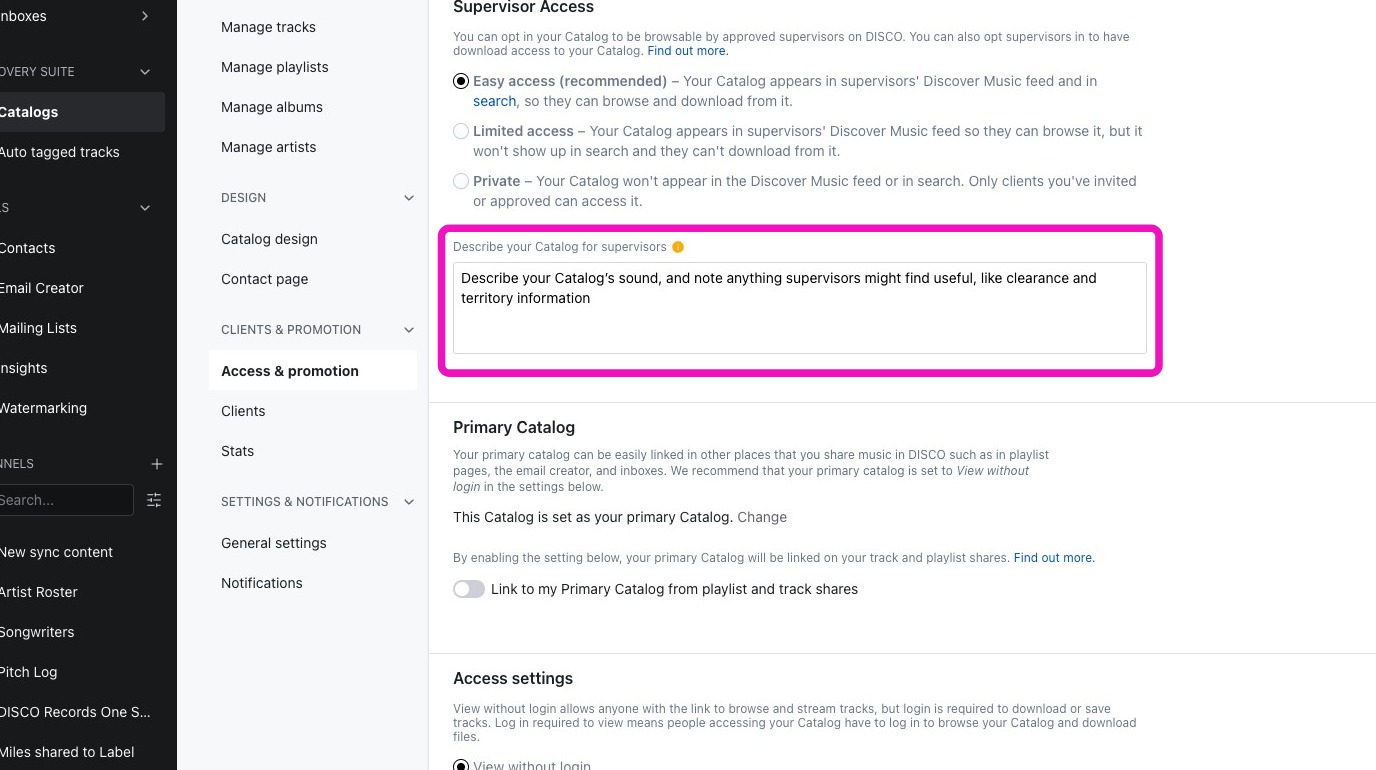
「Easy Access」または「Limited Access」を選択すると、説明フィールドが表示されます。ここは丁寧に記入してください。ミュージックスーパーバイザーは Discover Music で説明文から Catalog を検索できるため、具体的で正確な説明ほど見つけてもらいやすくなります。
クライアントのアクセス
- 「View without login」が推奨される初期設定です - Catalog の URL を知っていれば誰でも閲覧と再生ができ、ダウンロードできるのは承認済みのアクセス権を持つ招待されたクライアントのみです
- 「Login required to view」- アクセス権を持つログイン済みのユーザーのみが Catalog を閲覧できます。非公開のクライアント向け Catalog に使用します。ただし、上で「Limited Access」または「Easy Access」を選択している場合は使用しないでください
ステップ6:クライアントを招待して告知する
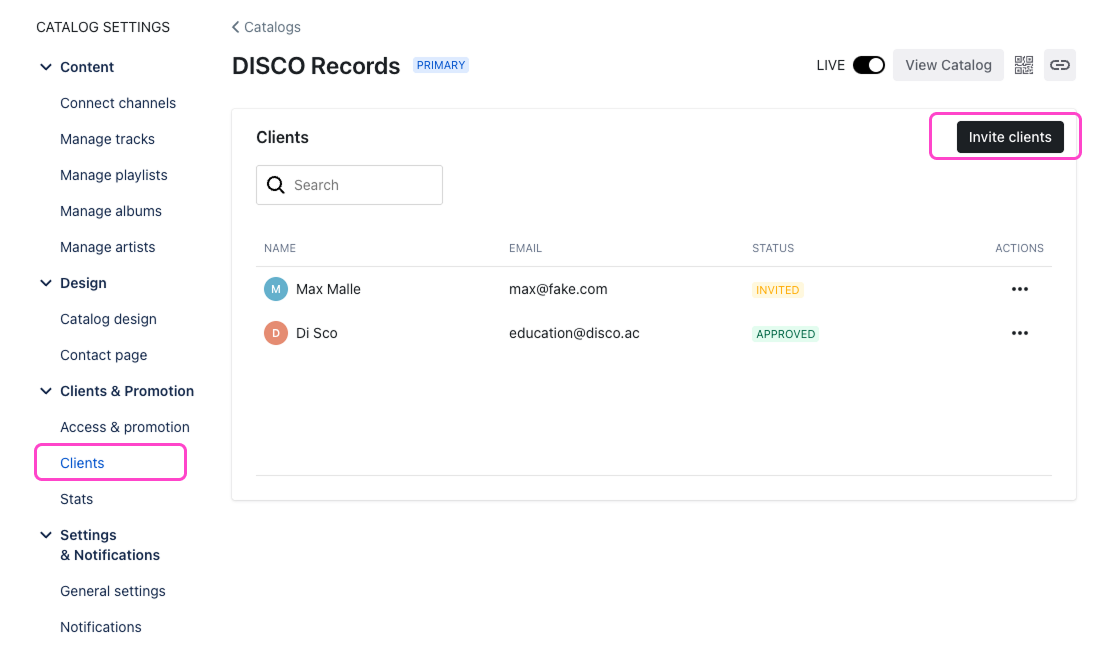
Catalog を公開したら、URL をクライアントに直接共有し、メール署名に追加し、自社サイトからリンクしてください。「Clients」セクションから招待を送ると、親しい取引先のアクセスを事前に承認できます。見つけてもらえるのを待つ必要はありません。
ステップ7:全般設定と通知を確認する
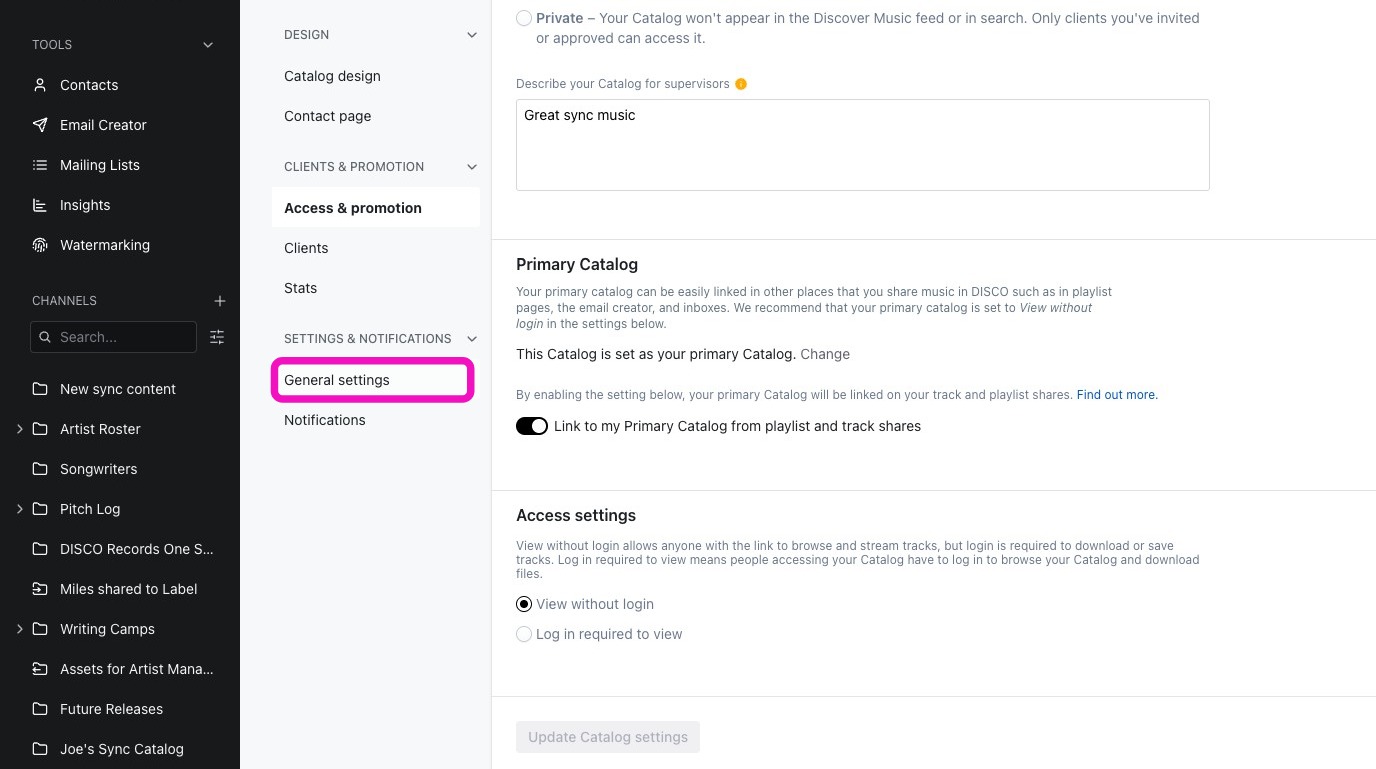
確認しておきたい設定が2つあります。
「Format settings」では、高解像度の WAV と AIFF ファイルをダウンロードできるようにするか、MP3 のみにするかを設定します。特別な理由がない限り、フル解像度のファイルを提供してください。
「Nesting controls」では、インストゥルメンタル、別ミックス、ステムといったネストされたバージョンを Catalog で利用できるようにするかを設定します。Instant Instrumental(インスト自動生成)を作成済みの場合や、ステムの準備ができている場合は、利用できるようにしてください。
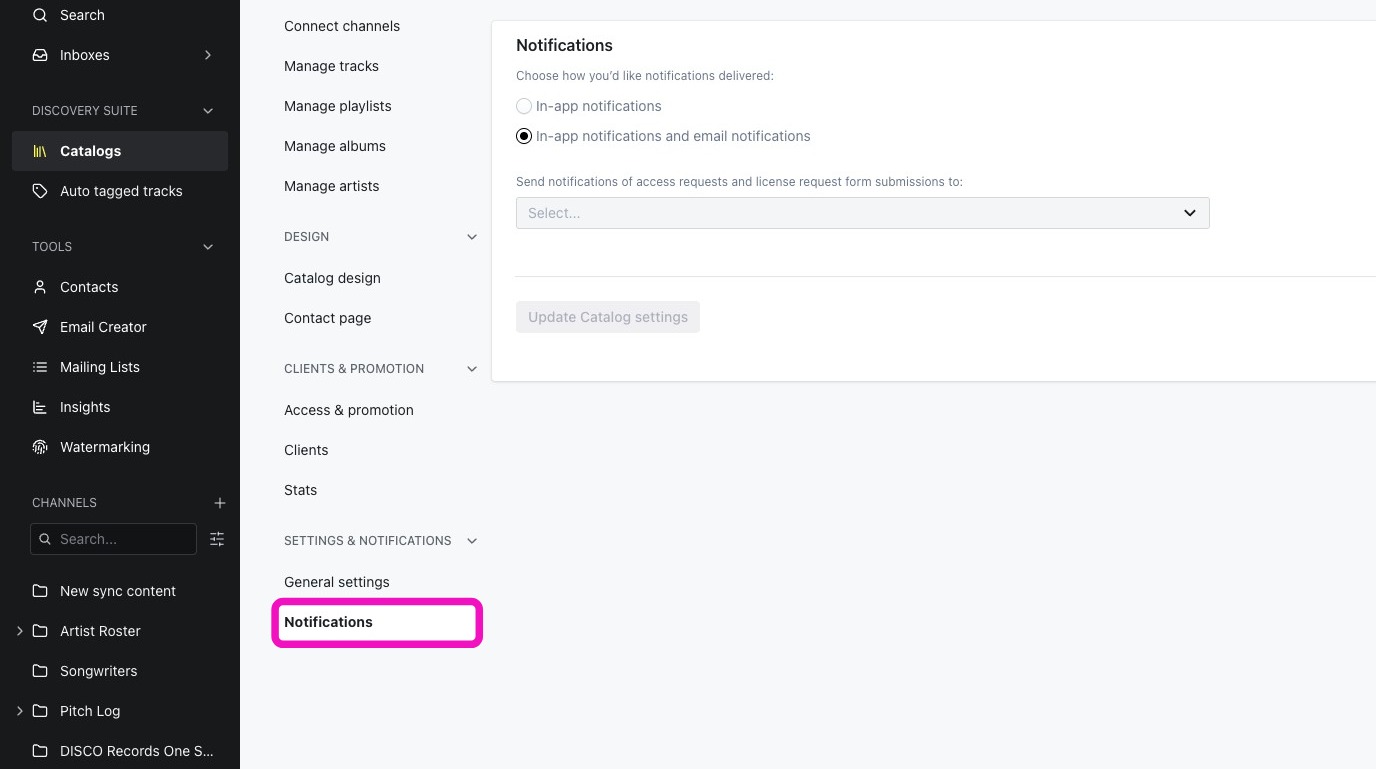
あわせて通知オプションを確認してください。
仕上がりを確認する
Catalog の URL をプライベートブラウジングウィンドウで開き、訪問者と同じ見え方で次の点を確認してください:
- Channel に追加したプレイリストとアルバムがすべて表示されているか
- フィーチャーしたトラック、プレイリスト、アーティストがホームページに表示されているか
- ロゴ、ヒーロー画像、説明文が設定されているか
- アーティストプロフィールに写真が設定され、重複がないか
- トラックが再生でき、ダウンロードが意図したとおりに動作するか
- 「Contact」ページの連絡先情報が正しいか
プレイリストやアルバムが表示されていない場合、auto publish をオンにする前に Channel に追加された可能性が高いです。いったん Channel から削除して、もう一度追加してください。
避けたいよくある間違い
- auto publish をオンにする前に Channel にコンテンツを追加する
- アートワーク、ロゴ、ヒーロー画像がないまま公開する
- 「One-stop sync music」のような曖昧で一般的な名前を使う
- 一貫性のない、または不完全なメタデータのトラックを追加する
- アーティスト名フィールドの表記ゆれによってアーティストプロフィールが重複する
- Catalog が完成する前にミュージックスーパーバイザーによる発見にオプトインする
- Discover Music へのオプトイン前に Catalog の説明文を空のままにしておく
中途半端な Catalog は、そのままビジネスの印象につながります。一度訪れて空のページを見たミュージックスーパーバイザーが、再訪する可能性は低くなります。
まとめ
よく作り込まれた Catalog があれば、クライアントやミュージックスーパーバイザーは、その都度リンクを送ったり打ち合わせを設定したりしなくても、音楽を閲覧し、検索し、再生できます。きちんと設定するには相応の時間がかかります。公開され、タグ付けが行き届き、ミュージックスーパーバイザーの検索・発見にオプトインされていれば、実際に音楽を探しているミュージックスーパーバイザーの検索対象になります。
基盤をしっかり整え、見せ方を整え、訪問してもらうための計画を立ててください。