


一括アップロードを開始する
まず、DISCOのウェブサイト、またはDISCO内のPlaylist Creatorエリアに表示される「click here to import」ポップアップから、DISCO Uploaderアプリをダウンロードしてインストールします。
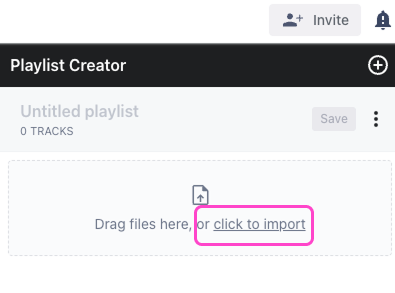
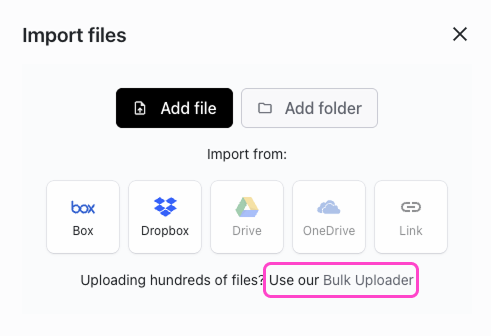
Bulk Uploaderアプリを起動し、DISCOのURL、メールアドレス、パスワードを入力してログインしてください。これにより、アップロードしたファイルがご自身のDISCOアカウントに追加されます。

「Add Folder」をクリックし、ハードドライブ内からDISCOにアップロードしたいフォルダを選択してください。

ZIPファイルはDISCO内で解凍されないため、中のファイルにアクセスできるようにするには、アップロード前に必ず解凍しておいてください。
大容量のアップロードを始める前に、「一括アップロードの準備」と「アップロード停止時のトラブルシューティング」に関する記事を先に読んでおくことをおすすめします。事前に確認しておくことで、アップロード後の整理や修正にかかる時間と手間を大きく減らせます。
DISCOでアップロードしたフォルダを見つける
Bulk Uploader経由でDISCOにアップロードしたフォルダは、自動的にプレイリストとして作成され、Browseエリアで確認できます。
この例(スクリーンショット)では、ハイライト表示されている「Catalog」フォルダがアップロード対象として選択されています。

この例では、The Checksのメインアーティストフォルダ内にある各アルバムフォルダが、Bulk Uploader経由でDISCOに取り込まれると、自動的にプレイリストとして作成されることがわかります。

この場合、親フォルダである「Catalog」と「The Checks」は、フォルダ内に直接ファイルが含まれていなかったため、DISCO内には表示されません。
次のステップ
アップロードが完了すると、メール通知が届きます。その後、アップロードされたプレイリストを整理するために、ハードドライブの構成を再現するようにChannelsを作成するのがおすすめです。