


이 문서에 대하여
학습 내용:
- 트랙 태그를 사용해 음악을 찾기 쉽도록 설명하는 방법
- 내부 메모와 클라이언트 메모를 추가하고 팀 협업에 활용하는 방법
- 작가 지분, 음악 출판사, PRO(저작권 관리 단체) 정보를 저장하는 방법
- 코멘트 필드를 사용해 권리 처리 정보를 명확하게 전달하는 방법
- 권리 관리와 팀별 데이터를 위한 커스텀 필드를 설정하는 방법
- Search(검색) 필터로 이 모든 정보를 한 번에 검색하는 방법
과제: 대규모 카탈로그를 실제로 검색 가능하게 만들기
수천 곡 규모의 카탈로그는 원하는 트랙을 빠르게 찾을 수 있어야 비로소 쓸모가 있습니다. 제목, 아티스트, 장르 같은 표준 메타데이터만으로도 어느 정도는 가능합니다. 하지만 DISCO를 가장 잘 활용하는 팀은 더 깊은 정보 층을 쌓습니다. 무드와 악기 구성을 담은 설명형 태그, 권리 처리 맥락을 기록하는 메모, 권리 관련 질문에 바로 답할 수 있는 작가 지분, 그리고 워크플로에 필요한 비즈니스별 데이터를 저장하는 커스텀 필드입니다.
이러한 도구는 규모가 클수록 가치가 커집니다. 소규모 컬렉션이라면 기본 메타데이터로 충분할 수 있습니다. 팀에서 수백, 수천 개의 트랙을 관리하고 있고, 그 카탈로그의 권리 처리, 피칭, 리포트 작성이 일상 업무의 일부라면, 여기에 들이는 추가 설정이 효과를 발휘합니다.
트랙 태그: 장르를 넘어 음악을 설명하기
트랙 태그는 DISCO 고유의 기능으로, 표준 ID3 메타데이터와는 별도로 관리됩니다. 기본적으로 다운로드한 파일에는 포함되지 않지만, DISCO와 DISCO Catalog 안에서 상세하게 검색할 수 있습니다.
태그는 장르, 무드와 느낌, 악기 구성, 에너지, 보컬 유형, 템포 등의 카테고리로 분류됩니다. DISCO의 Auto-tagging(자동 태깅) AI는 전송한 모든 트랙에 이러한 태그를 즉시 추가할 수 있습니다. 팀은 언제든지 직접 태그를 추가할 수 있으며, 의도적으로 추가한 태그를 AI가 덮어쓰거나 삭제하는 일은 없습니다.
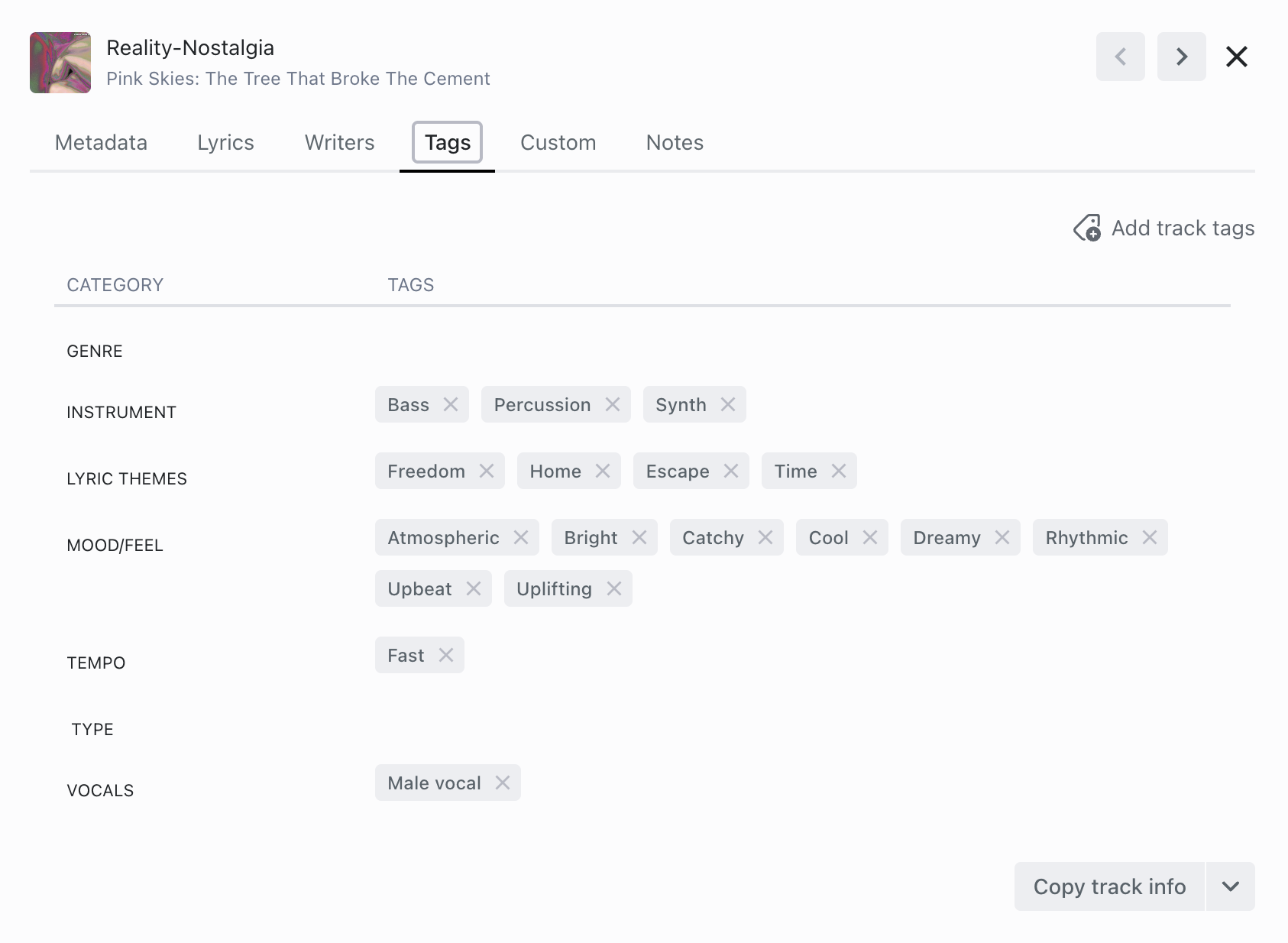
태그에 대해 알아 두면 좋은 점:
- 'Do not pitch'나 승인 상태처럼 내부에서만 사용해야 하는 태그는 잠글 수 있습니다. 잠근 태그는 DISCO Catalog에 표시되지 않으며, 공유되는 메타데이터에도 기록되지 않습니다
- 어떤 태그에든 색상 표시를 추가해 Browse(둘러보기)와 검색 결과에서 한눈에 확인할 수 있습니다. 즐겨찾기, 권리 처리 상태, 팀이 바로 확인해야 하는 정보를 표시할 때 유용합니다
- 기존 스키마로 부족하다면 'Settings'에서 커스텀 태그를 만들 수 있습니다
팀이 일관되게 태그를 달수록 검색은 더 강력해집니다. 태그가 잘 정리된 5,000곡의 카탈로그가 태그가 부실한 50,000곡의 카탈로그보다 더 유용합니다.
트랙 메모: 팀 내 소통과 클라이언트용 정보
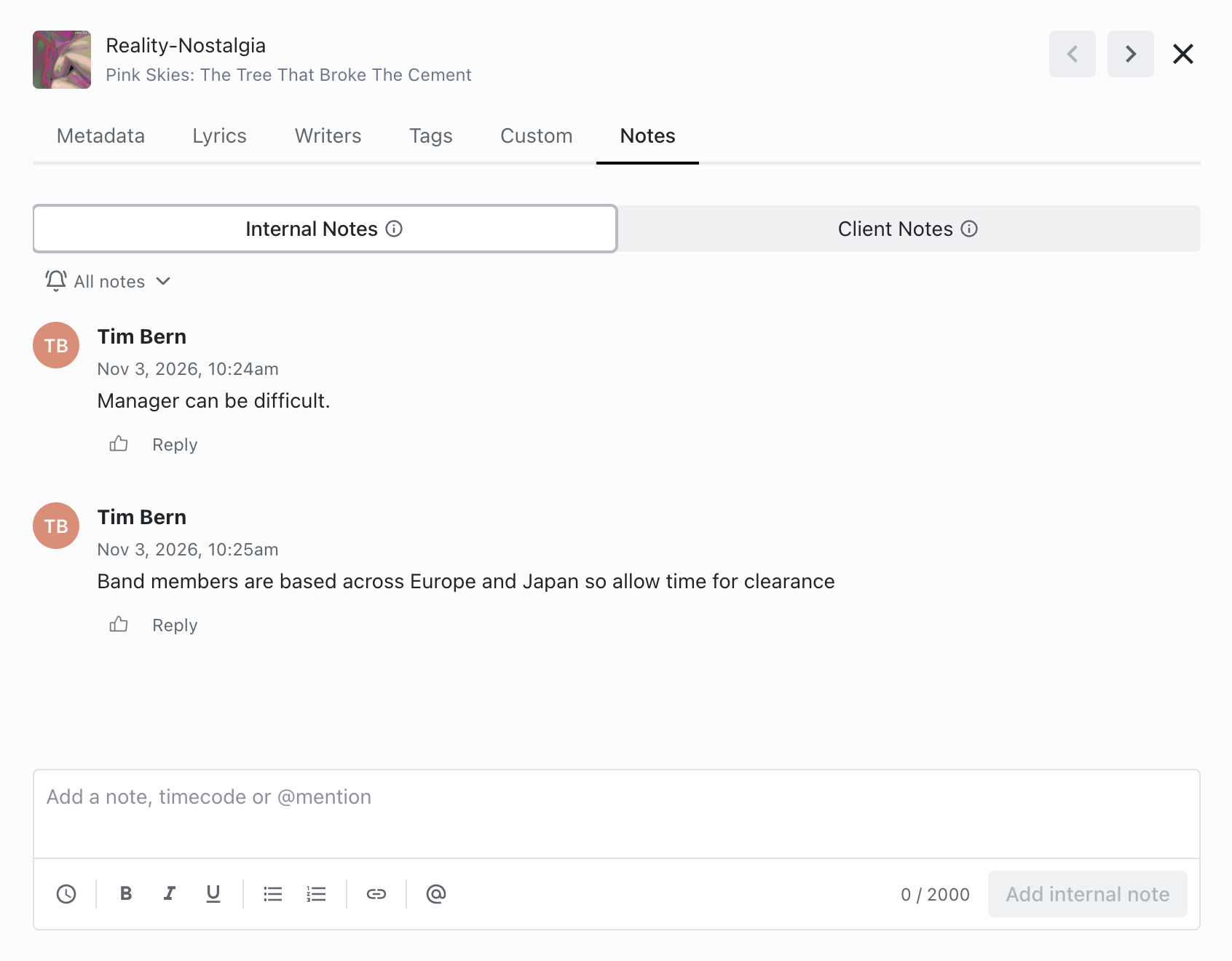
메모는 트랙 정보 편집기의 'Notes' 탭에 있습니다. 상단의 토글로 'Internal Notes'와 'Client Notes'를 전환합니다. 이 토글은 보고 있는 메모의 종류와 지금 추가할 메모의 종류를 모두 결정하므로, 입력을 시작하기 전에 확인하세요.
내부 메모는 팀원만 볼 수 있습니다. 권리 처리 맥락, 누가 언제 트랙을 보냈는지, 피칭 전략, 동료에게 묻고 싶은 질문 등에 사용합니다. 내부 메모는 트랙 위에서 대화처럼 작동합니다:
- @를 입력해 팀원을 멘션할 수 있습니다. 멘션된 팀원은 웹 앱과 이메일로 알림을 받습니다
- 메모에 답글을 달아 스레드를 시작하거나 좋아요를 누를 수 있습니다
- 'Notes' 탭의 벨 아이콘으로 트랙을 팔로우하고 받을 알림을 선택할 수 있습니다. 모든 메모, 멘션과 답글만, 또는 끄기 중에서 선택합니다. 트랙에 메모를 작성하면 해당 트랙을 자동으로 팔로우합니다
- 나와 관련된 새 활동이 있으면 'Notes' 탭에 점이 표시되며, 팔로우 중인 트랙의 새 메모는 매일 이메일 요약으로 받아 볼 수 있습니다
알림 기본 설정은 'Settings' > 'Notifications'에서 변경하세요. 메모는 DISCO 모바일 앱에서도 사용하실 수 있으며, 모바일 앱에서는 멘션과 답글에 대한 푸시 알림을 켤 수 있습니다.
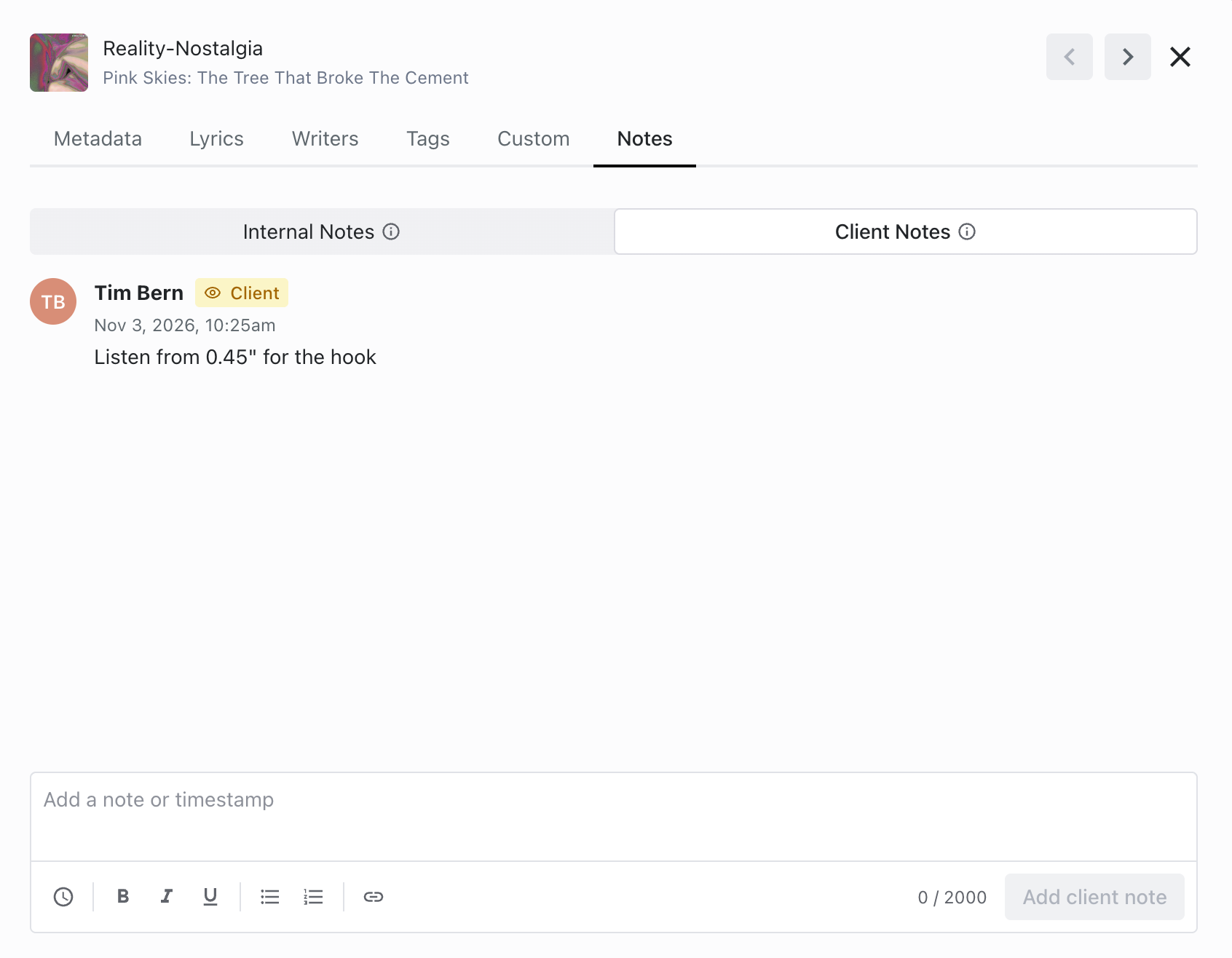
클라이언트 메모는 공유 대상이 볼 수 있습니다. 공유된 플레이리스트에서 트랙 옆의 정보 아이콘을 클릭하면 표시되며, 개별 트랙의 공유 페이지와 다운로드 페이지에서는 트랙 세부 정보 아래에 표시됩니다. 감상 포인트, 공유 대상에게 보여 주고 싶은 권리 처리 정보, 음악을 이해하는 데 도움이 되는 맥락 등에 사용합니다. 클라이언트 메모는 트랙이 공유되는 모든 곳에 표시되므로, 볼 수 있는 모든 대상에게 적절한 내용인지 확인하세요. 클라이언트 메모는 답글, 좋아요, 멘션을 지원하지 않으며 알림도 보내지 않습니다.
실용적인 팁:
- 메모는 덮어쓰지 않고 쌓입니다. 각 메모에는 타임스탬프와 작성한 팀원이 기록되므로, 트랙과 관련된 결정과 대화의 이력으로 활용할 수 있습니다
- 메모 도구 모음의 타임스탬프 아이콘을 클릭하면 현재 재생 위치가 링크로 삽입됩니다. 이 링크를 클릭하면 트랙의 해당 지점으로 이동합니다
- 메모는 최대 2,000자까지 작성할 수 있습니다
- 트랙에 접근할 수 있는 팀원이라면 누구나 메모를 수정하거나 삭제할 수 있으며, 수정된 메모에는 '(Edited)'가 표시됩니다
- 게시한 후에는 내부 메모와 클라이언트 메모 간에 전환할 수 없습니다. 메모를 삭제한 후 올바른 토글을 선택해 다시 추가하세요
- 여러 트랙을 일괄 편집할 때 새 메모는 선택한 모든 트랙에 추가됩니다
- 두 종류의 메모 모두 검색 대상입니다. 'Note' 또는 'Client Note' 필터를 사용하면 특정 종류의 메모만 검색할 수 있습니다
'Writers' 탭: 지분, 음악 출판사, PRO 정보
트랙 정보 편집기의 'Writers' 탭에서는 트랙별로 작가 이름, 음악 출판사, PRO 정보, 지분 비율을 저장할 수 있습니다. 이 데이터는 내부용이며, 기본적으로 다운로드한 파일의 메타데이터에는 포함되지 않습니다. 다만 비즈니스 설정을 통해 다운로드 시 작가 정보를 작곡가 필드에 기록할 수 있습니다.
작가를 추가하려면 + 아이콘을 클릭한 다음 이름을 입력하거나 드롭다운에서 기존 작가를 선택하세요. 새 작가라면 'Create new writer'를 선택한 후 열리는 모달에서 저장하세요. 각 행에는 작가, 해당 작가의 음악 출판사, PRO, 그리고 100% 중 지분 비율을 입력합니다. 지분 합계가 100% 미만이면 경고가 표시됩니다. PRO 번호 필드는 ISWC(International Standard Musical Work Code, 국제 표준 음악 저작물 코드)를 입력하기 위한 필드입니다. ISWC는 곡을 등록할 때 PRO가 부여합니다.
'Writers' 탭을 효과적으로 사용하기 위한 실용적인 팁:
- 작가는 연락처 데이터베이스에 저장되고 'Writers'로 태그됩니다. 따라서 다음에 트랙에 추가할 때 음악 출판사와 PRO 정보가 자동으로 입력됩니다
- 각 행의 음악 출판사가 다르다면 같은 작가를 여러 행에 추가할 수 있습니다. 작가의 지분이 여러 출판사로 나뉘어 있을 때 사용하세요
- 작가, 음악 출판사, PRO 옆의 연필 아이콘을 클릭하면 이름을 수정할 수 있습니다. 변경 내용은 해당 이름이 사용된 모든 트랙에 적용됩니다
- 여러 트랙의 지분을 일괄 편집할 때는 기존 지분에 추가하는 'Add splits' 또는 덮어쓰는 'Replace splits'를 선택하세요. 유효성 검사에 실패한 트랙이 있으면 DISCO가 해당 트랙 목록과 함께 각 트랙을 수정할 수 있는 링크를 표시합니다
- 작가 정보는 검색 대상이 아니므로 검색 결과에 나타나지 않습니다. 검색으로 찾을 수 있어야 하는 권리 처리 정보는 코멘트 필드에 입력하세요
- 작가 지분을 내보내려면 리포트를 열고 플레이리스트 또는 앨범 제목을 입력한 다음, 'More Options'에서 'Writer Information' 필드를 선택하고 CSV로 다운로드하세요
'Writers' 탭은 대규모 카탈로그에서 다양한 작가와 음악 출판사를 다루는 팀에게 특히 유용합니다. 모든 트랙의 작가가 같거나 작가가 본인 한 명뿐이라면, 해당 정보를 작곡가 메타데이터 필드에 직접 입력하는 편이 더 간단합니다.
권리 처리 정보에는 코멘트 필드 사용하기
'Writers' 탭은 지분 데이터를 내부용으로 저장합니다. 하지만 권리 처리 정보가 트랙과 함께 전달되기를 원한다면, 즉 다운로드한 파일을 연 뮤직 슈퍼바이저가 누가 어떤 권리를 관리하고 어떻게 연락하면 되는지 바로 확인할 수 있게 하려면 코멘트 필드가 적합합니다.
코멘트 필드는 입력 공간이 넓고 확장할 수 있으며, DISCO에서 가장 많이 검색되는 필드 중 하나입니다. 코멘트 필드가 잘 정리되어 있는지에 따라 권리 처리가 빠르게 끝날 수도, 번거로운 연락이 오갈 수도 있습니다.
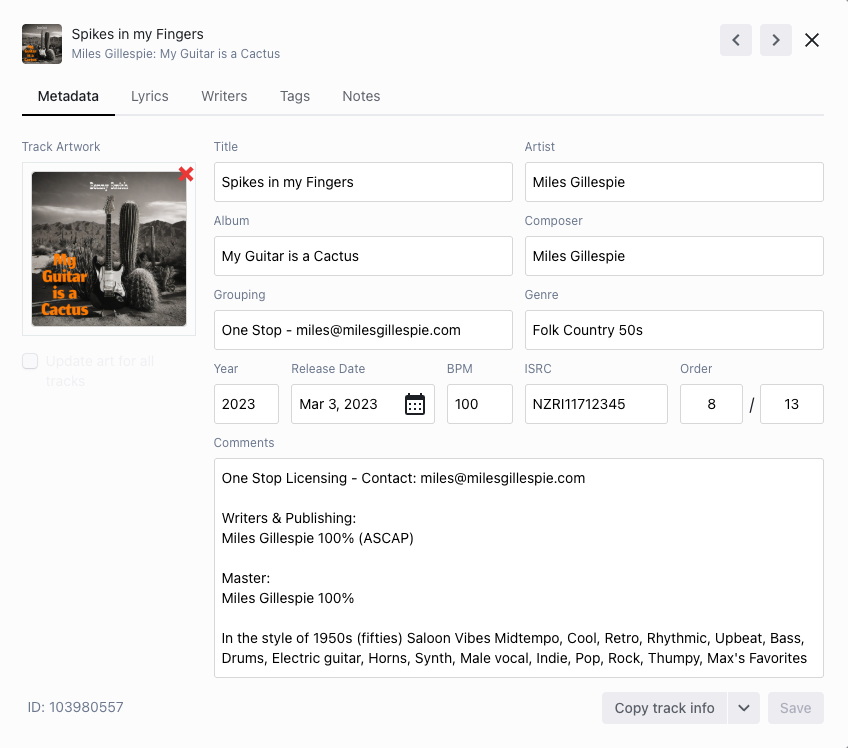
효과적인 구성은 다음과 같습니다. 먼저 권리 처리가 가능한 지분과 연락처 정보를 적습니다. 다음으로 작가 이름, 지분, PRO, 음악 출판사, 그리고 해당 지분을 직접 관리하는지 여부를 적습니다. 이어서 마스터 권리자와 지분을 적고, 마지막으로 그 아래에 트랙에 대한 설명을 추가합니다.
자주 있는 상황과 대처 방법:
원스톱
가장 간단한 경우입니다. 동일한 개인 또는 단체가 마스터 음원과 곡의 출판권을 모두 100% 관리합니다. 뮤직 슈퍼바이저는 한 곳에만 연락하면 됩니다. 이 점을 코멘트 필드에 분명하게 밝히세요. '원스톱'은 업계에서 통용되는 약칭으로, 뮤직 슈퍼바이저가 바로 확인할 수 있으면 반가워합니다.
커버 음원
유명한 곡을 다시 녹음해 마스터 음원은 100% 관리하지만 출판권은 전혀 관리하지 않는 경우입니다. 커버곡임을 분명히 밝히고, 알고 있다면 원곡의 작가와 음악 출판사 이름을 적은 다음, 권리 처리가 가능한 부분과 불가능한 부분을 솔직하게 알리세요. 보유하지 않은 권리를 관리한다고 주장해서는 안 됩니다.
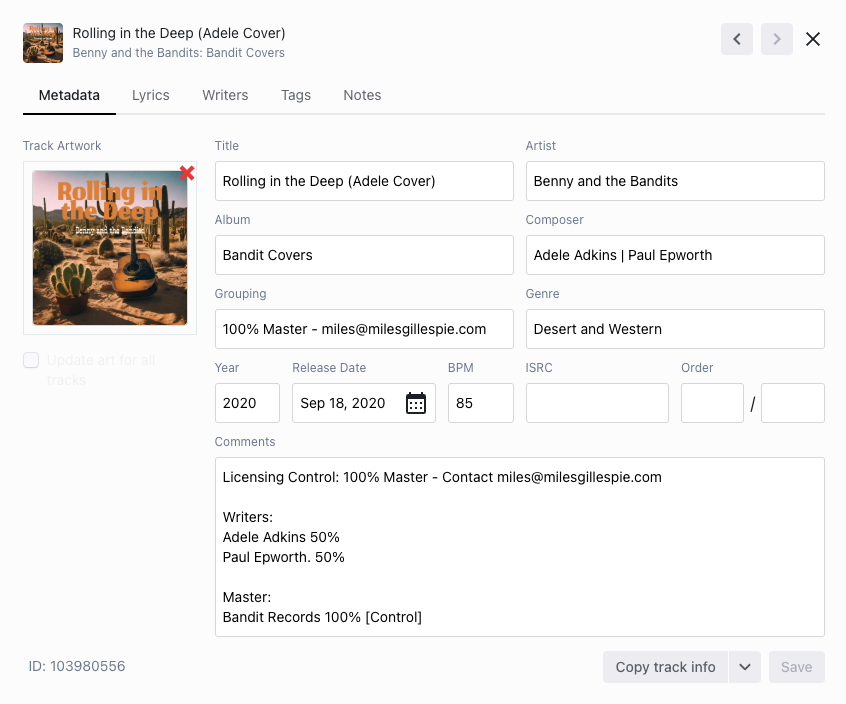
출판 계약이 있는 작가와의 공동 작업곡
공동 작가 중 출판 계약을 맺은 사람이 있다면, 그 정보는 코멘트 필드에 적어야 합니다. 출판 계약이 있는 작가가 참여한 트랙의 라이선스 요청은 음악 출판사를 거쳐야 하므로, 이 정보를 미리 뮤직 슈퍼바이저에게 알려 주면 모두의 시간을 아낄 수 있습니다. 공동 작가의 출판 정보를 모른다면 이름과 지분만 적고 그대로 두세요. 추측하거나 확실하지 않은 권리를 관리한다고 주장하지 마세요.
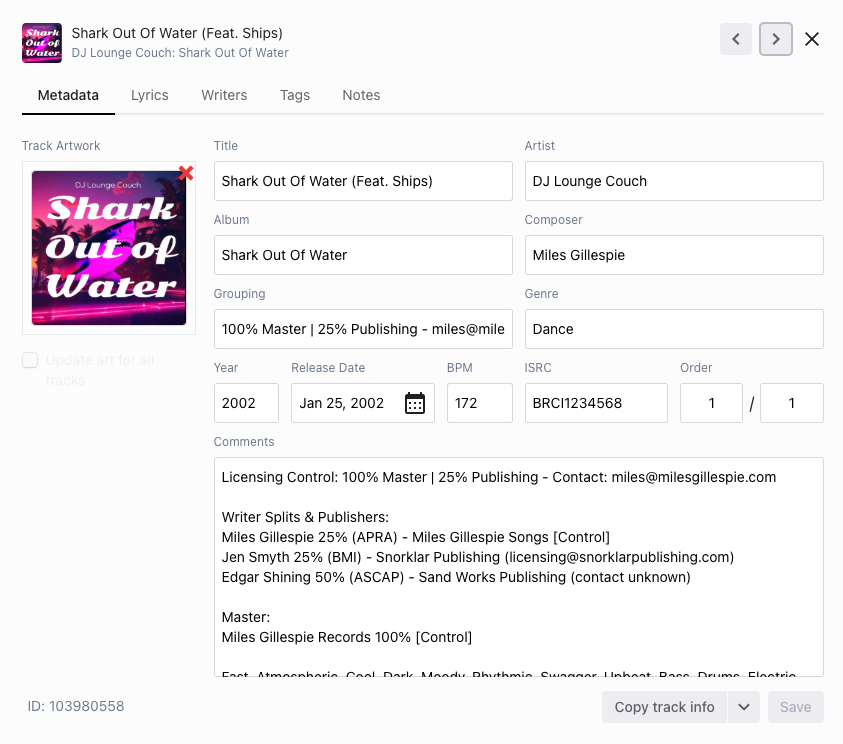
모든 공동 작가의 지분을 대행하는 경우
모든 작가, 음악 출판사, 마스터 권리자, 지분을 적고, 권리 처리가 가능한 각 행 옆에 '[Control]'을 표시하세요. 모든 행을 관리한다면 작가가 여러 명이어도 사실상 원스톱이므로, 이 점이 분명히 드러나게 하세요. 이상적으로는 모든 공동 작가가 서명한 싱크 대행 계약을 맺어 두는 것이 좋습니다.
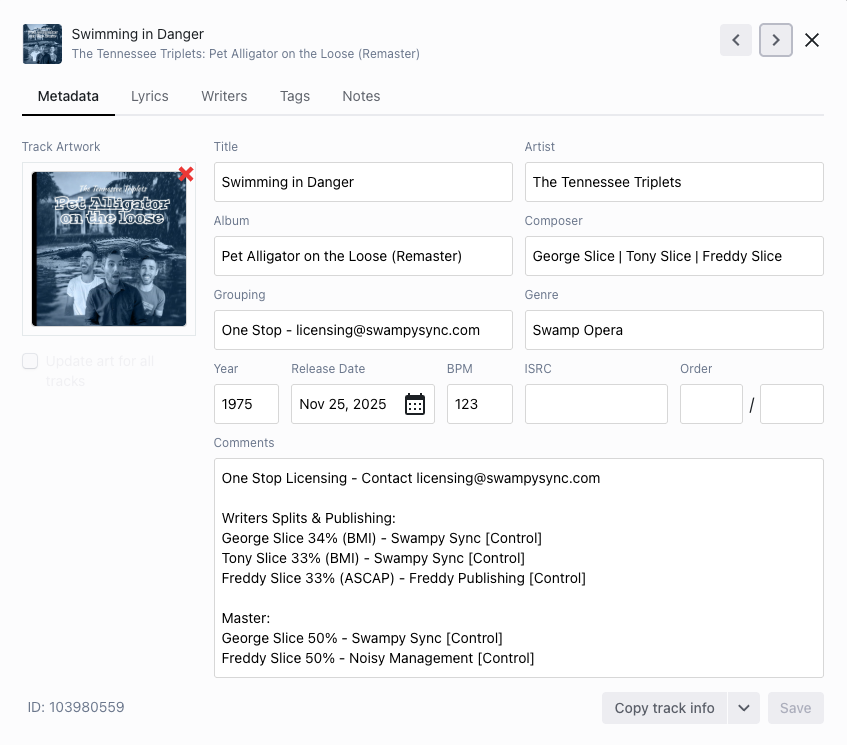
또한 뮤직 슈퍼바이저가 음악을 찾고 권리를 처리하기 쉽게 만드는 두 가지 팁이 있습니다. 피처링 아티스트, 인스트루멘털, 리믹스, 익스플리싯 또는 클린 버전에 관한 메타데이터는 제목 필드에 입력합니다. 그리고 1975년에 녹음되어 2023년에 리마스터 후 발매된 음원이라면, 연도 필드에는 원래 연도를 입력하고 새 발매일은 별도로 추가합니다. 이렇게 하면 뮤직 슈퍼바이저가 특정 시대의 음악을 검색할 때 해당 트랙이 노출되기 쉬워집니다.
커스텀 필드: 워크플로에 맞는 데이터 구조 만들기
커스텀 필드를 사용하면 표준 메타데이터에 들어가지 않는 추가 트랙 정보를 저장할 수 있습니다. 권리 관리 데이터, 권리 처리 상태, 계약 날짜, 지역(테리토리) 정보, 내부 코드 등 팀이 관리해야 하는 모든 정보가 해당됩니다.
커스텀 필드는 Pro 플랜 이상에서 사용하실 수 있으며, DISCO 지원팀의 도움을 받아 설정해야 합니다. 문의하기 전에 필드 이름과 각 필드의 유형(텍스트, 숫자, 날짜, 체크박스, 드롭다운) 목록을 준비해 두면 좋습니다. 각 필드에는 동작 방식을 정하는 다양한 속성이 있어, 검색 가능 여부, 편집 가능 여부, DISCO Catalog 표시 여부, 리포트 내보내기 가능 여부, 다운로드 시 코멘트 필드에 기록할지 여부를 설정할 수 있습니다.
권리 중심 팀에게 특히 유용한 커스텀 필드 설정 예시:
- 다른 시스템과 데이터를 연결하기 위한 외부 곡 ID 또는 트랙 ID
- 원스톱 여부, 마스터 관리 비율, 출판권 관리 비율, 지역 등의 권리 처리 필드
- 계약 시작일과 만료일, 작곡일, PRO 등록일 등의 날짜 필드
- ISWC, UPC, PRO 작품 코드 등의 코드 필드
- 내부 카탈로그 이름, 레이블, 음악 출판사 등의 드롭다운 필드
커스텀 필드를 설정하면 Search 필터로 사용할 수 있으며, 바로 여기서 효과를 발휘합니다. 출판권을 100% 관리하는 모든 트랙, 다음 분기에 만료되는 모든 계약, 가사가 없는 모든 트랙, 전 세계 권리를 관리하는 모든 트랙을 찾을 수 있습니다. 이러한 필터링은 표준 메타데이터만으로는 불가능합니다.
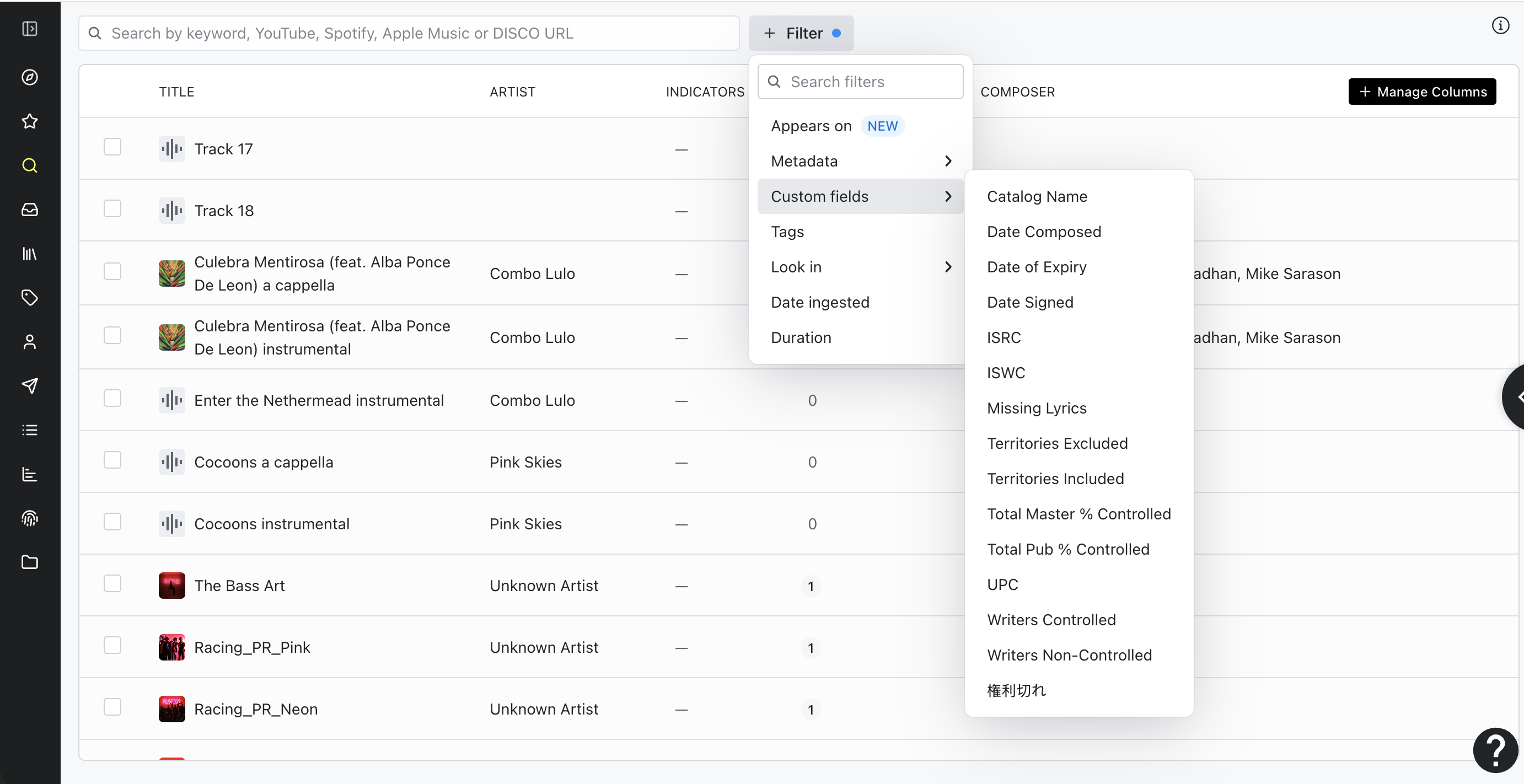
이 모든 정보를 한 번에 검색하기
이 모든 데이터는 Search에서 필터링할 수 있습니다. 왼쪽 사이드바에서 'Search'를 열고 필터 드롭다운에서 메타데이터 필드, 커스텀 필드, 트랙 태그, 메모, 그리고 Channels(채널), Inboxes(수신함) 등의 그룹으로 필터링하세요. Browse에서도 같은 검색창과 필터를 사용할 수 있으므로, Browse의 열 보기와 Search의 테이블 보기 중 편한 쪽에서 작업할 수 있습니다.
검색 방법은 두 가지입니다. 첫째, 검색창에 키워드나 YouTube, Spotify, DISCO 트랙 링크를 입력한 다음 필터를 더해 결과를 좁히는 방법입니다. 먼저 넓게 찾아보고 싶을 때 유용합니다. 둘째, 검색창을 비워 두고 필터로 바로 시작하는 방법입니다. 검색할 필드가 명확할 때 유용하며, 결과가 더 적고 목적에 맞게 나오는 경향이 있습니다.
카탈로그 관리에 특히 유용한 필터:
- 'is missing'과 'is not missing'으로 정보가 빠진 트랙을 찾을 수 있습니다. 예를 들어 가사나 ISRC가 없는 트랙, 커스텀 필드가 비어 있는 트랙 등입니다
- 'Appears on'을 사용하면 트랙이 몇 개의 플레이리스트에 포함되어 있는지 확인할 수 있으므로, 한 번도 공유되지 않은 트랙을 찾을 수 있습니다
필터는 메타데이터, 태그, 커스텀 필드, 메모에 걸쳐 조합할 수 있습니다.
마무리
심층 메타데이터는 실제로 업무에 도움이 되는 카탈로그와 파일만 저장해 두는 카탈로그를 구분 짓습니다. 트랙 태그는 사운드와 느낌으로 음악을 찾을 수 있게 해 줍니다. 메모는 메타데이터 필드에 담기지 않는 맥락을 기록하고, 트랙마다 팀이 함께 논의하는 공간이 됩니다. 'Writers' 탭은 권리 정보를 정리하고 연락처 데이터베이스와 연결해 줍니다. 커스텀 필드는 팀에 필요한 비즈니스별 데이터를 저장합니다. 그리고 Search가 이 모든 것을 하나로 연결해, 몇 번의 클릭만으로 카탈로그에 관한 대부분의 질문에 답할 수 있는 필터를 제공합니다.