


이 문서에 대하여
학습 내용:
- DISCO에 파일 업로드하기
- 업로드된 오디오 파일에 어떤 일이 일어나는지 이해하기
- Playlist Creator에서 파일 정리하기
- 업로드 후 Playlist 저장하기
- 업로드한 파일과 Playlist 나중에 찾기
Playlist Creator에 파일 업로드하기
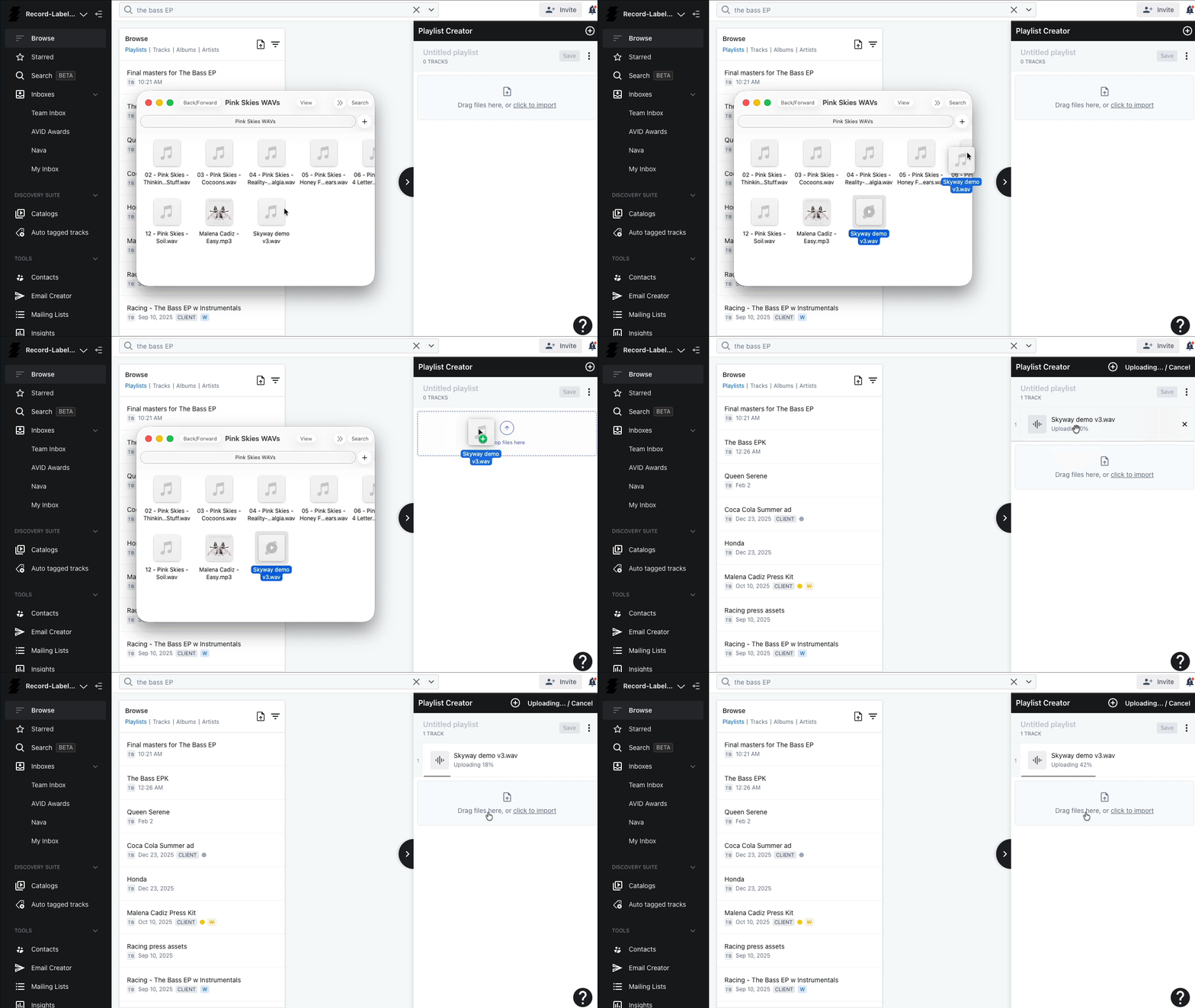
파일을 업로드하는 가장 빠른 방법은 Playlist Creator로 직접 드래그 앤 드롭하는 것입니다.
다음 위치에서 업로드할 수 있습니다:
- 컴퓨터
- 외장 하드 드라이브
- 연결된 클라우드 스토리지
파일이 업로드되는 동안 Playlist Creator에 바로 추가되어 즉시 정리를 시작할 수 있습니다.
업로드된 오디오 파일에 어떤 일이 일어나는지 이해하기
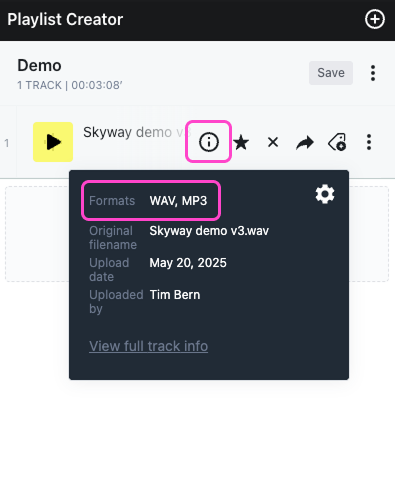
WAV, AIFF, FLAC 같은 고품질 오디오 파일을 업로드하면 DISCO가 스트리밍용 MP3를 자동으로 생성합니다. 이를 통해 다운로드용 고품질 원본 파일과 재생 및 공유에 적합한 빠른 MP3를 모두 갖출 수 있습니다.
MP3를 업로드해도 WAV나 AIFF 버전이 생성되지 않으므로, 가능하면 가장 높은 품질의 마스터 파일을 업로드하는 것이 좋습니다.
Playlist Creator에서 파일 정리하기
파일이 Playlist Creator에 추가되면 원하는 순서로 드래그 앤 드롭하여 정리할 수 있습니다. 청취 경험을 구성하거나, 관련 파일을 묶거나, 내부 검토, 공유, 프레젠테이션을 위해 Playlist를 준비할 수 있습니다.
Playlist 저장하기
파일을 원하는 순서로 정리한 후 Playlist 이름을 입력하고 저장하세요. 저장하면 업로드한 파일이 재사용 가능한 컬렉션이 되어 나중에 다시 열거나 편집하고 공유하고 발전시킬 수 있습니다. 저장된 Playlist는 Browse에 표시되어 이후 워크플로에서 다시 찾아 사용할 수 있습니다.
업로드한 파일과 Playlist 나중에 찾기
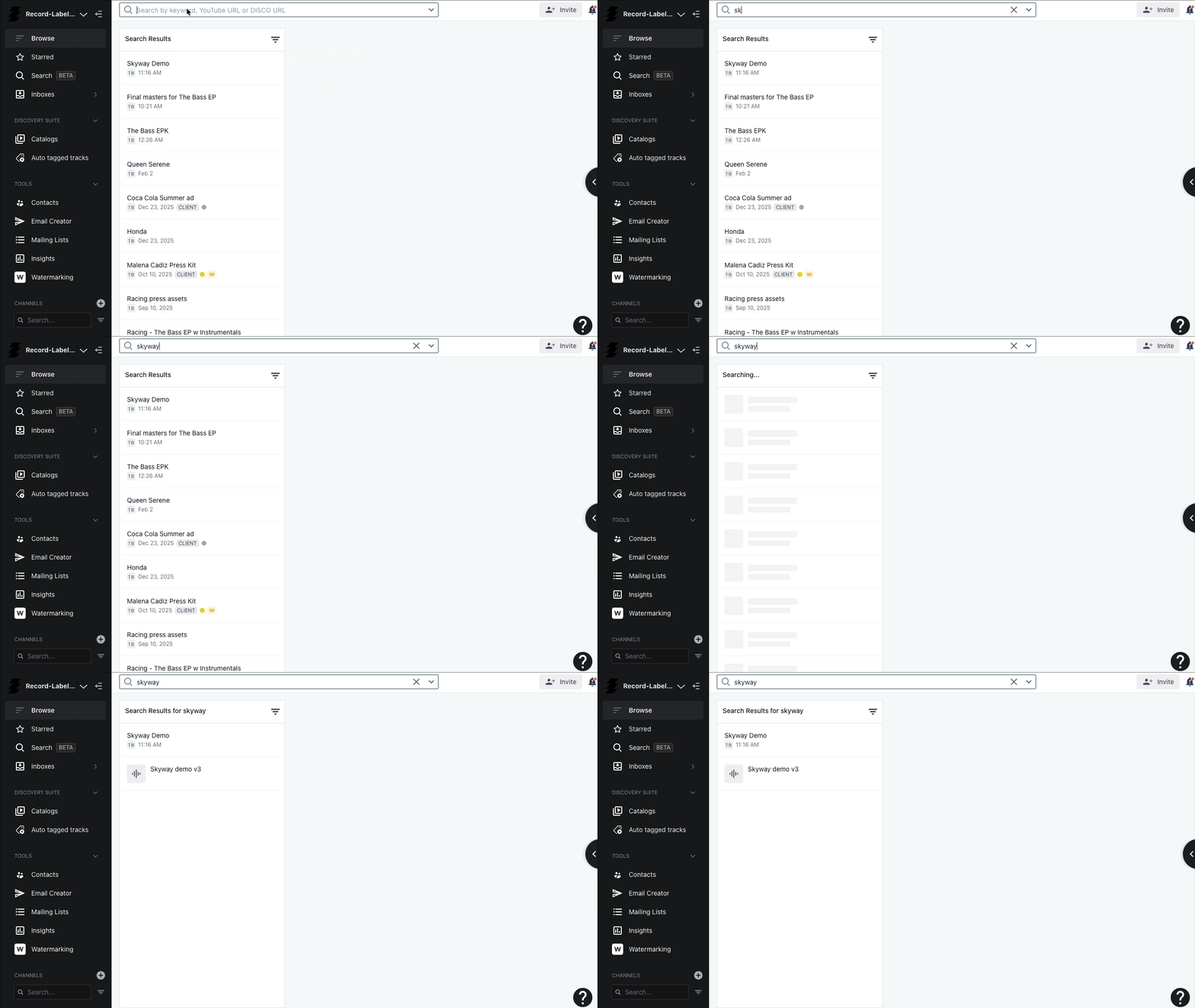
업로드한 트랙은 Tracks view에서, 저장된 Playlist는 Browse에서 찾을 수 있습니다. 둘 다 검색 결과에도 표시되어 제목, 메타데이터, Playlist 이름 등 인덱싱된 정보로 쉽게 찾을 수 있습니다. 먼저 업로드한 후 필요에 따라 정리하고 검색하고 공유하는 유연한 방식으로 활용할 수 있습니다.
마무리
DISCO에 파일을 업로드하는 것이 정리의 첫 번째 단계입니다. 파일이 Playlist Creator에 추가되면 정리하고 Playlist로 저장한 후, Browse와 검색을 통해 트랙과 Playlist를 나중에 다시 찾을 수 있습니다.