




이 문서에 대하여
학습 내용:
- 올바른 순서로 Catalog를 만들고 Channel(채널)을 연결하기
- 음악을 준비해 Catalog에 추가하기
- 플레이리스트, 앨범, 트랙, 아티스트를 홈페이지에 노출하기
- Catalog를 디자인하고 브랜딩하기
- 음악을 찾고, 재생하고, 다운로드할 수 있는 사람 설정하기
- Catalog의 완성도를 떨어뜨리는 실수 피하기
시작하기 전에
Catalog 구축은 DISCO 사용에 어느 정도 익숙하다는 것을 전제로 합니다. DISCO를 이제 막 시작했다면 6분 분량의 DISCO 개요 영상을 먼저 시청해 보세요. Understanding Playlists, Channels, and DISCO Catalogs도 함께 참고하시면 좋습니다. Catalog는 Channel을 기반으로 구축되므로, 두 가지가 어떻게 연결되는지 알아두면 작업이 수월해집니다.
이 가이드에서 사용하는 용어:
- Channel - Catalog에 콘텐츠를 공급하는 컨테이너
- Auto publish - Channel의 플레이리스트와 앨범을 Catalog로 자동 전송하는 설정
- Discover Music(음악 찾기) - 인증된 뮤직 슈퍼바이저가 Catalog를 검색하는 영역
- Nesting - 인스트루멘털, 대체 믹스, 스템을 메인 트랙과 함께 표시할지 결정하는 설정
구조를 설정하는 데는 5분 정도 걸립니다. 음악을 준비하고 태깅하는 작업은 그보다 오래 걸리며, 카탈로그 규모에 따라 달라집니다.
1단계: Catalog를 만들고 Channel을 연결하기
여기서는 순서가 중요합니다. Channel에 콘텐츠를 추가하기 전에 Catalog를 만들고, Channel을 만들고, 둘을 연결한 다음 auto publish를 켜세요.
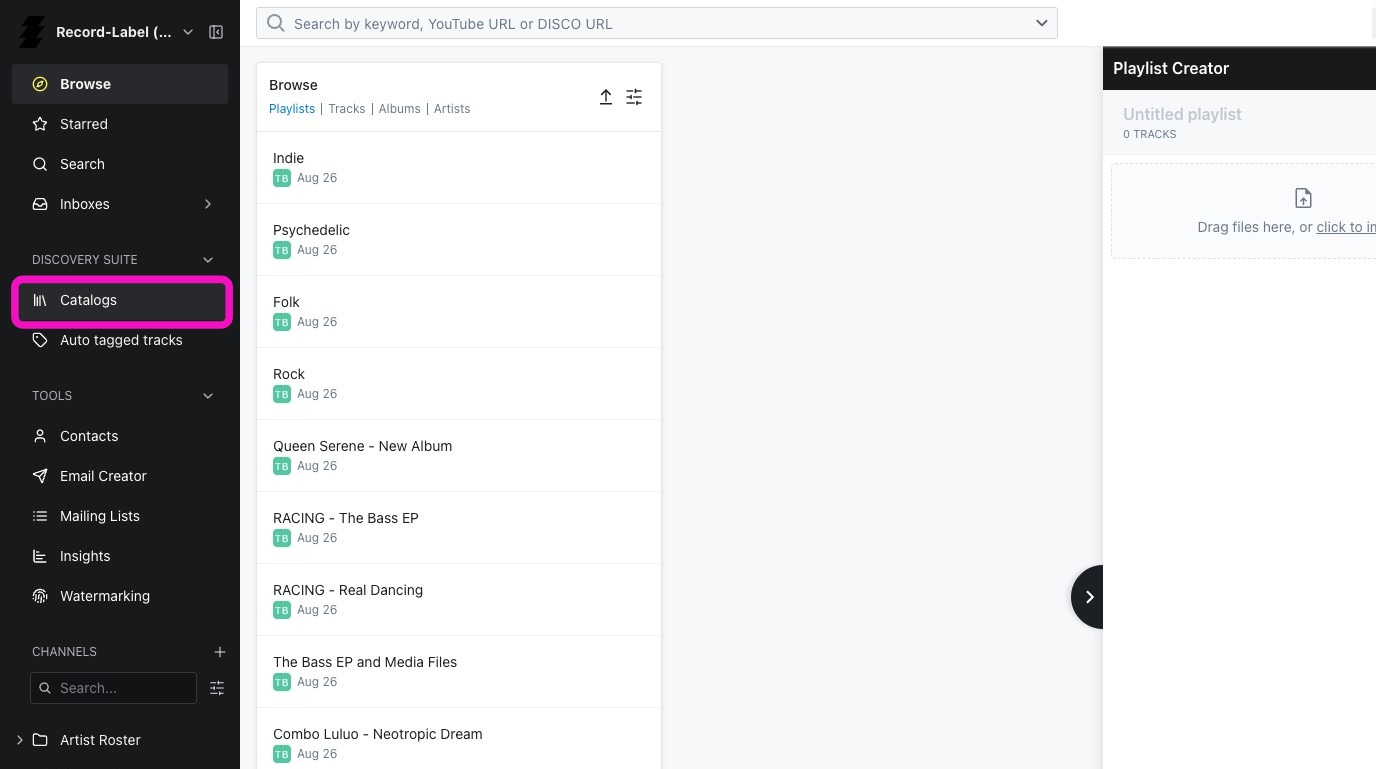
- 'Catalogs' 대시보드를 엽니다
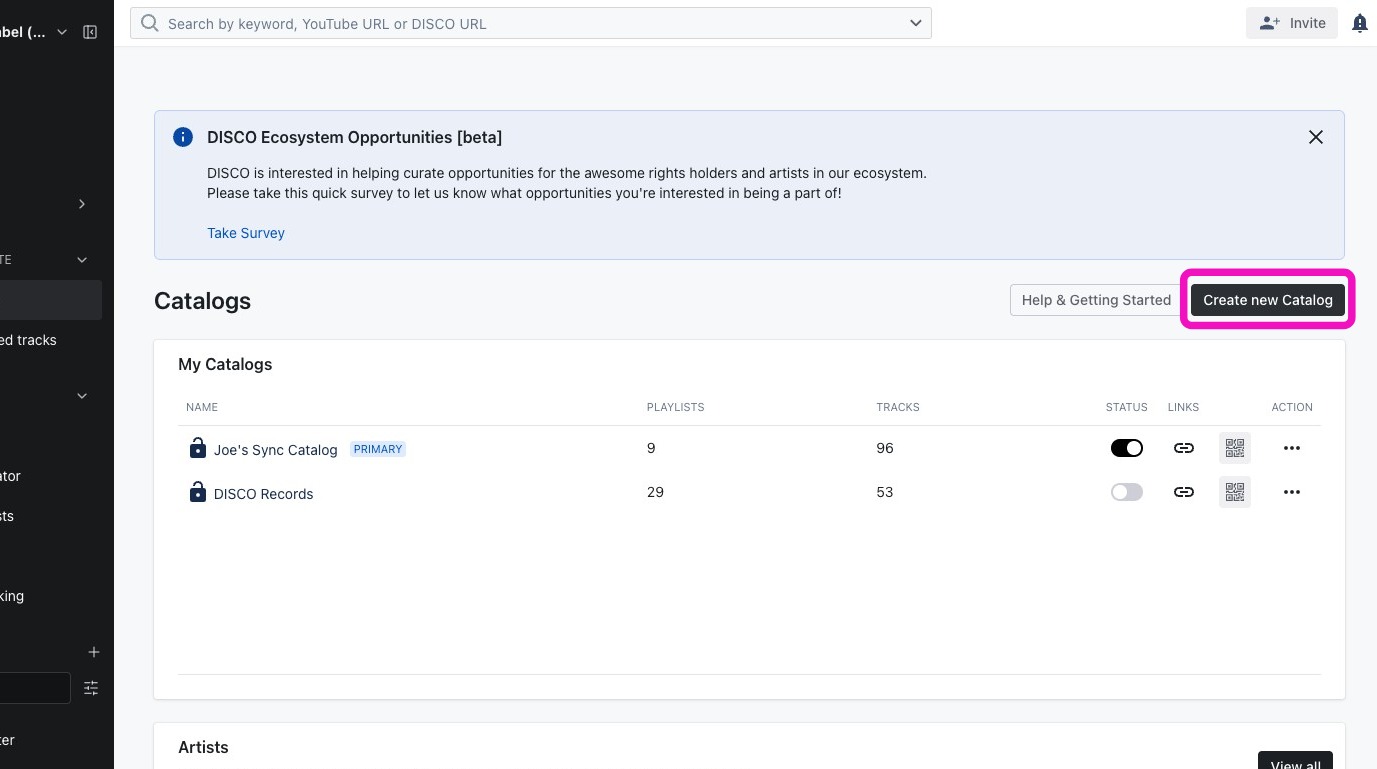
- 새 Catalog를 만들고 회사 이름을 지정합니다
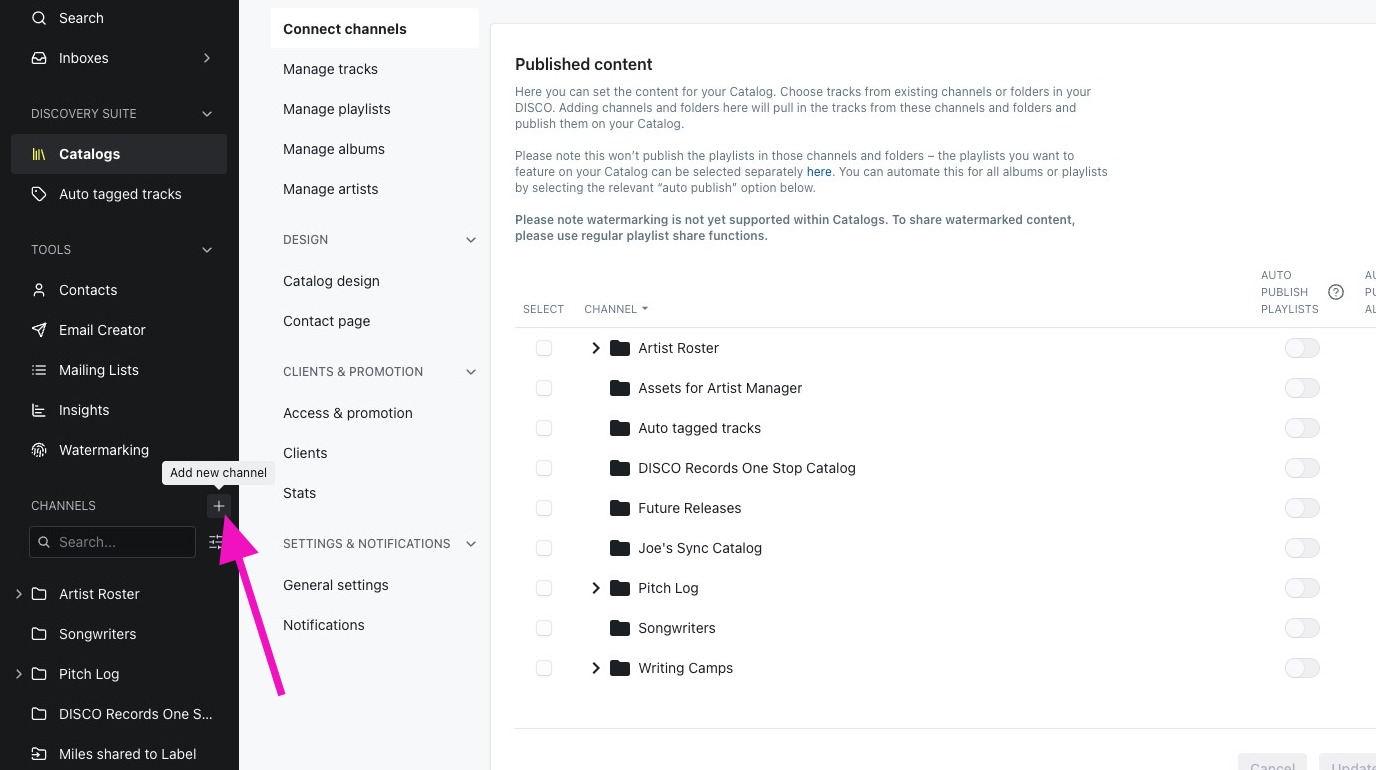
- 새 Channel을 만듭니다 - 'Catalog content'와 같은 이름을 지정합니다
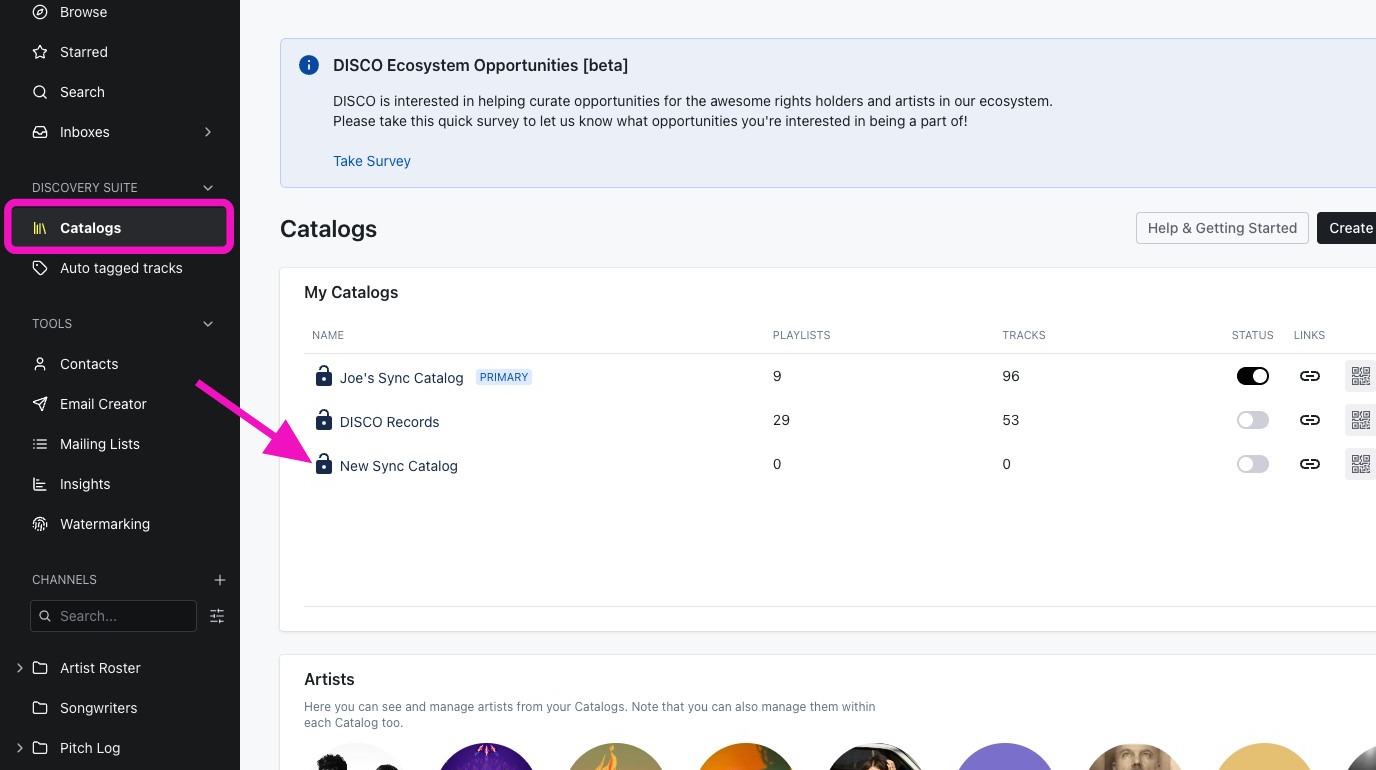
- 'Catalogs' 대시보드로 돌아가 새로 만든 Catalog를 엽니다
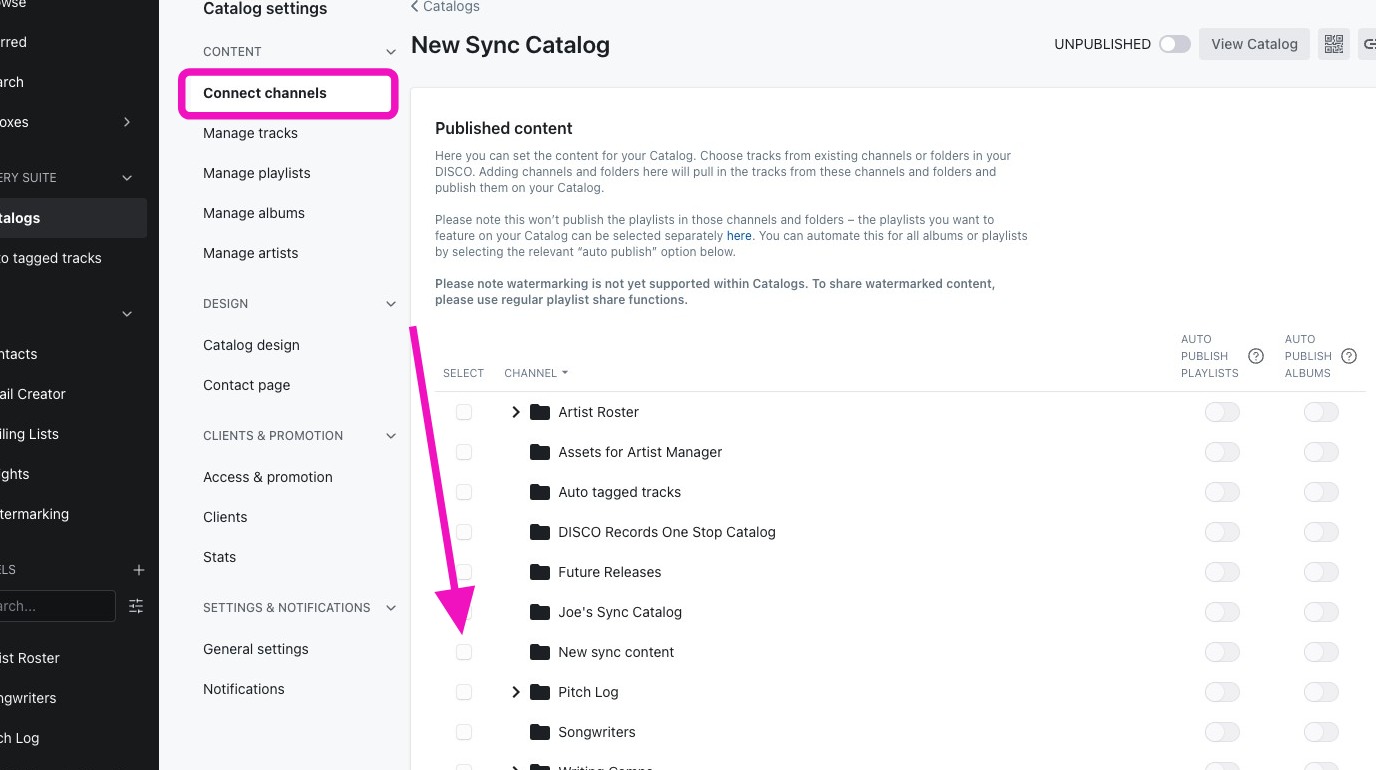
- 'Connect Channels' 탭을 열고 새로 만든 Channel을 선택합니다
- 'auto publish playlists'와 'auto publish albums'를 켠 다음 'Update content'를 클릭합니다
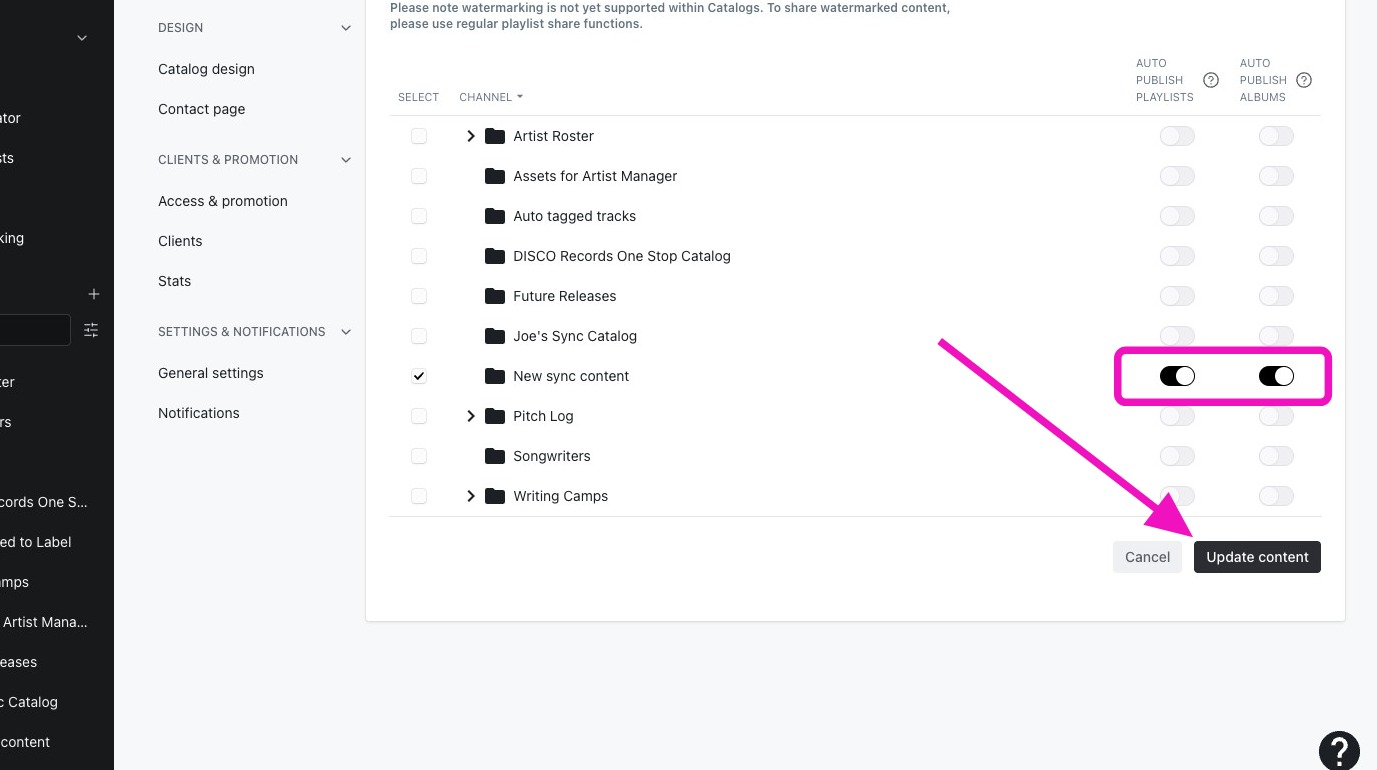
auto publish를 켜기 전에 이미 Channel에 들어 있던 플레이리스트와 앨범은 Catalog에 표시되지 않습니다. 누락되었다는 알림도 없기 때문에 Catalog가 예상보다 비어 보일 뿐입니다. 이런 경우에는 Channel에서 해당 항목을 제거한 뒤 다시 추가하세요.
다음 단계로 넘어가기 전에 'Connect Channels' 탭에 새 Channel이 표시되고 'auto publish playlists'와 'auto publish albums'가 모두 켜져 있는지 확인하세요. 이 시점에 Catalog는 비어 있으며, 정상입니다.
2단계: 콘텐츠 준비하고 추가하기
Catalog의 품질은 그 안에 담기는 콘텐츠로 결정됩니다. Catalog를 검색하는 뮤직 슈퍼바이저는 태그, 키워드, 가사, 아티스트 이름으로 원하는 음악을 찾기 때문에, 이런 정보가 없거나 일관되지 않으면 좋은 트랙도 묻히게 됩니다.
Channel에 무언가를 추가하기 전에 다음을 준비하세요:
- 파일을 업로드하고, 앨범으로 보여줄 항목을 포함해 플레이리스트를 저장합니다
- Catalog에 넣을 모든 트랙에 자동 태깅을 적용합니다 - 사이드바의 'Auto-tagged tracks'로 트랙이나 플레이리스트를 끌어다 놓으면 분위기, 장르, 악기 구성으로 검색할 수 있게 됩니다. 어디까지 작업할지는 Deep metadata and catalog management를 참고하세요
- 트랙 메타데이터를 정리합니다 - 제목, 아티스트, 아트워크, 연락처 정보와 권리 정보를 담은 코멘트
- 보컬이 있는 트랙의 가사를 입력합니다
- 장르, 스타일, 분위기, 언어, 지역 등을 기준으로 테마별 플레이리스트를 구성합니다
- 디자인에 사용할 로고와 아티스트 사진을 준비합니다
auto publish가 이미 켜져 있으므로, 이제부터 Channel에 추가하는 항목은 자동으로 Catalog에 표시됩니다.
메타데이터가 정리되지 않고 아트워크도 없는 Catalog는 첫인상이 좋지 않으며, 뮤직 슈퍼바이저는 생태계의 다른 모든 Catalog와 비교하게 됩니다.
3단계: 콘텐츠 노출하기
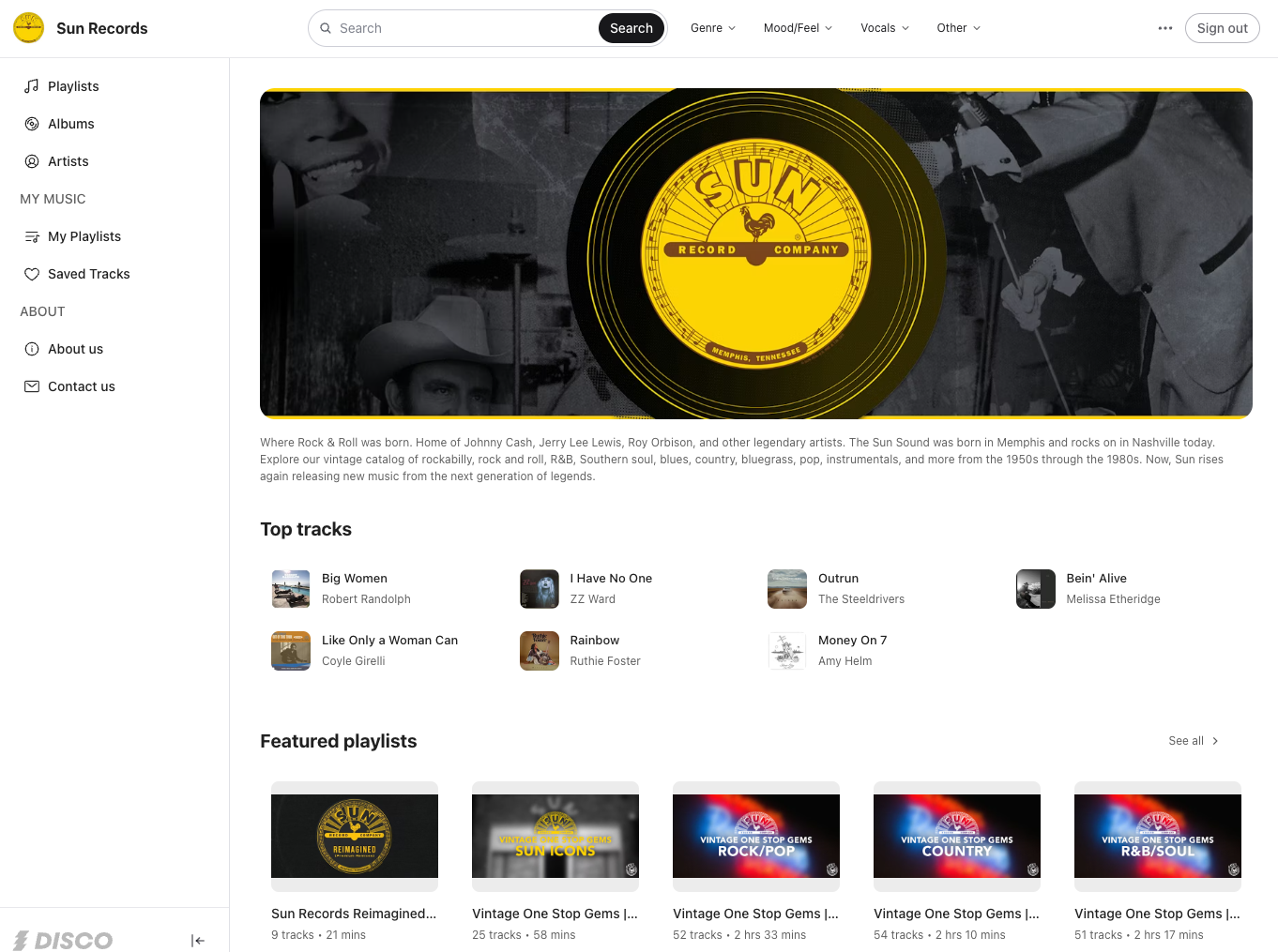
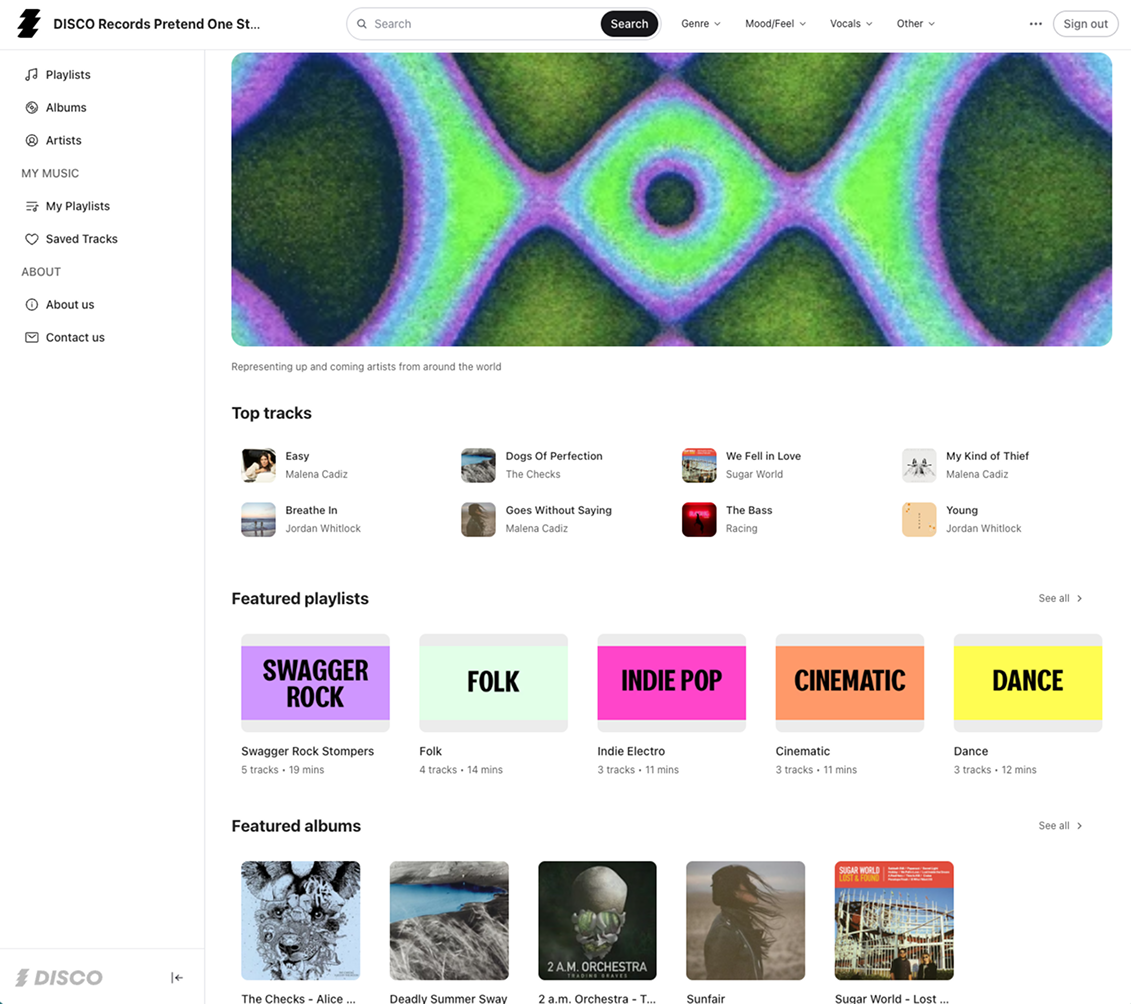
홈페이지는 방문자가 가장 먼저 보는 화면입니다. 트랙, 플레이리스트, 앨범, 아티스트를 노출해 파일이 나열된 화면이 아니라 잘 정리된 콘텐츠가 먼저 보이도록 하세요.
플레이리스트와 앨범
Catalog에서 'Manage playlists' 탭을 엽니다. Channel에 추가한 플레이리스트가 모두 여기에 표시됩니다.
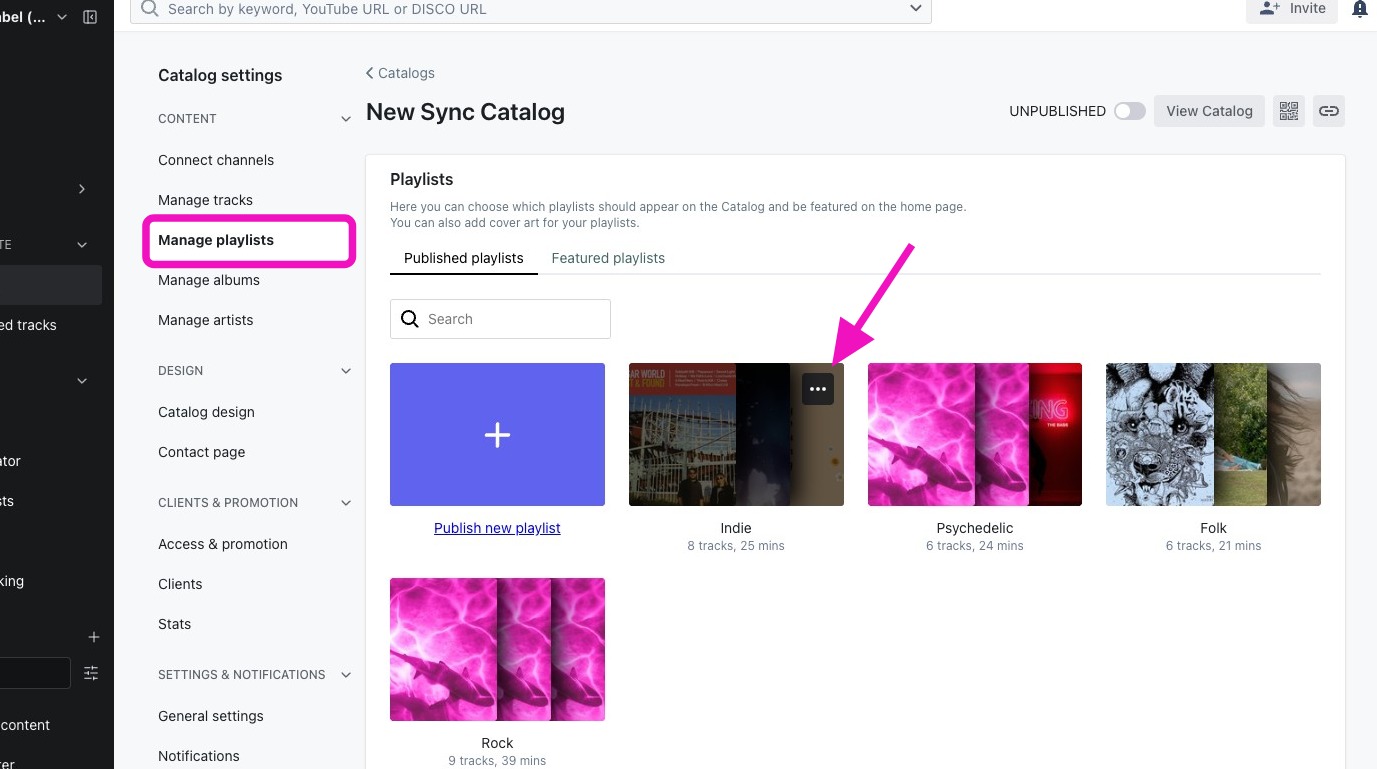
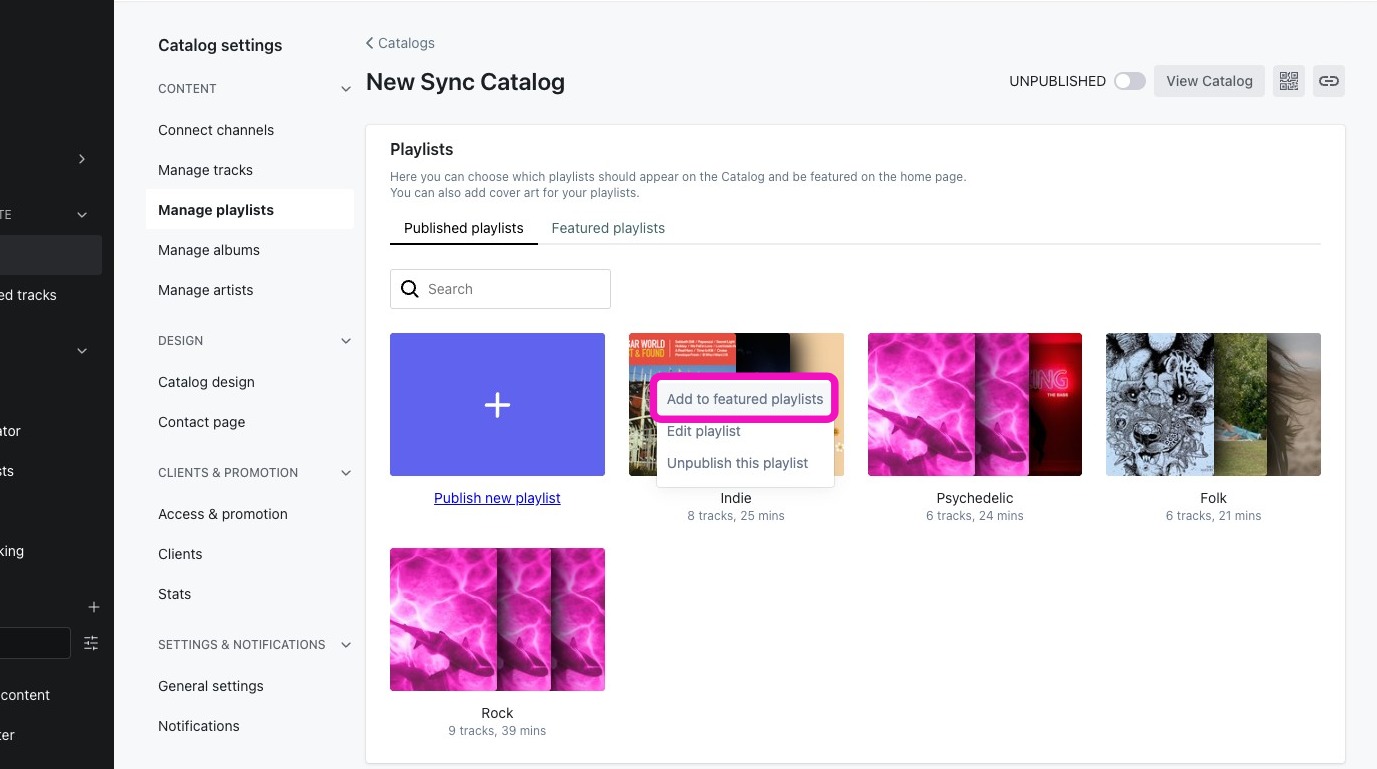
플레이리스트 위에 마우스를 올리면 메뉴가 열리고, Catalog 홈페이지에 노출할 수 있습니다.
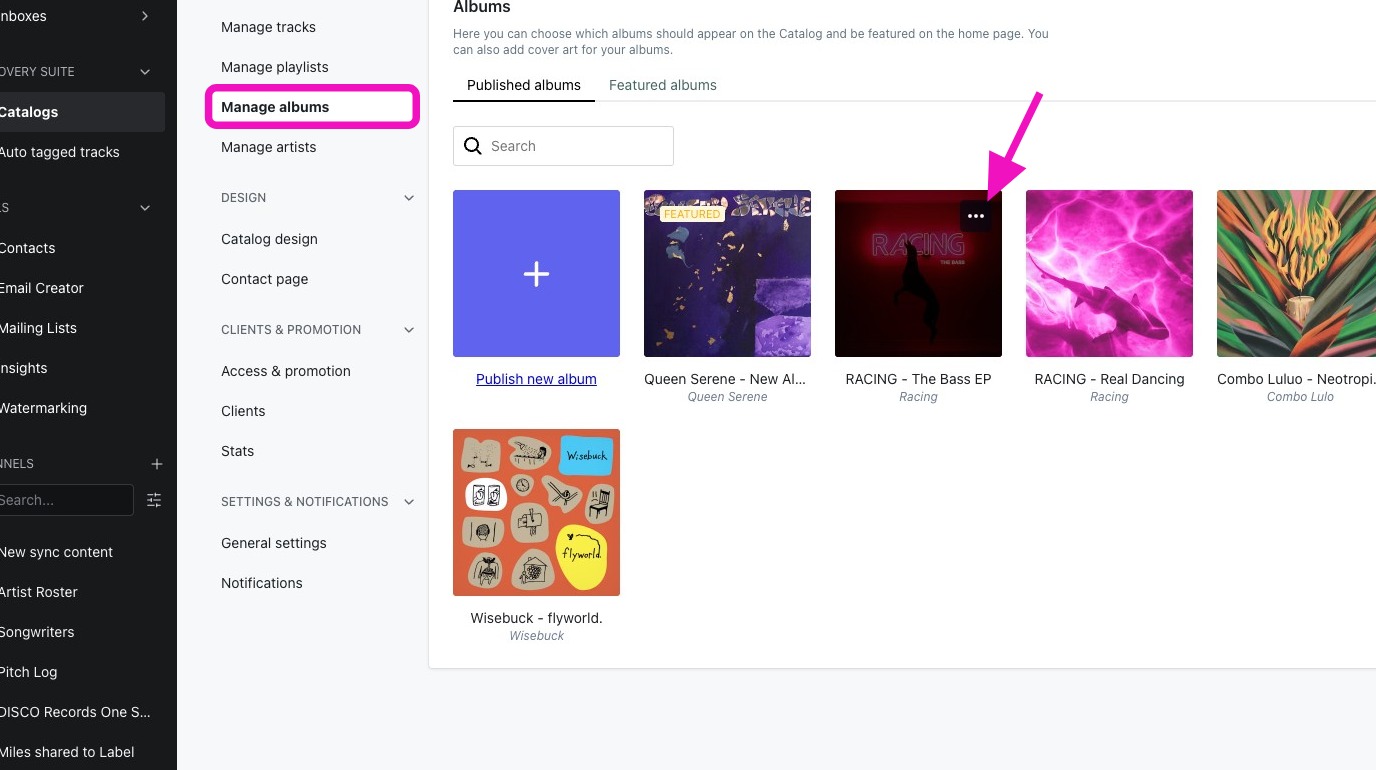
홈페이지에 노출할 앨범을 선택합니다. 앨범은 정사각형 아트워크와 함께 발매일이 표시됩니다.
플레이리스트를 앨범으로 바꾸려면 플레이리스트를 저장할 때 앨범 스위치를 켜세요.

트랙
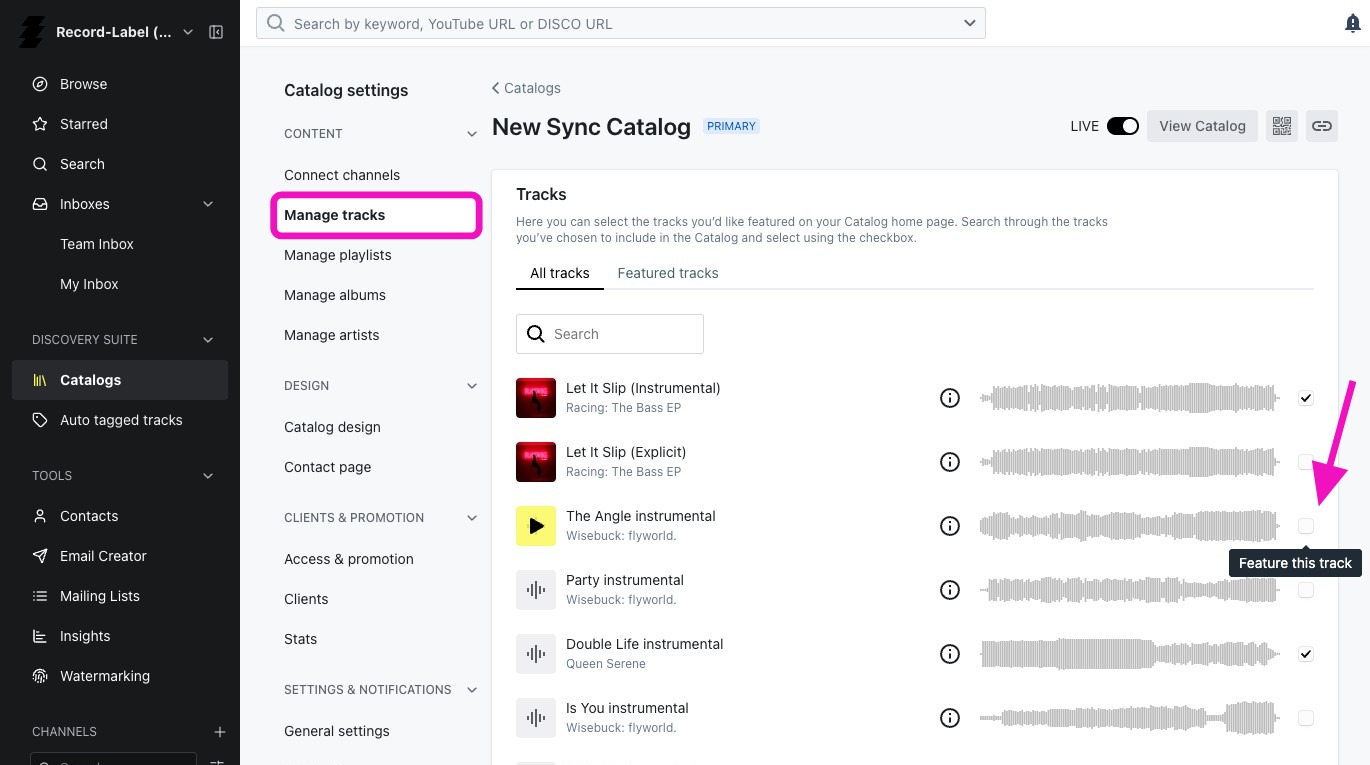
'Manage tracks' 탭에는 Channel, 플레이리스트, 앨범에서 추가된 모든 트랙이 표시됩니다.
트랙 옆의 정보 아이콘 위에 마우스를 올리면 Channel, 플레이리스트, 앨범 중 어디에서 추가되었는지 확인할 수 있습니다.
트랙 맨 오른쪽의 체크박스를 선택하면 홈페이지에 노출되며, 표시 순서는 'Featured tracks' 탭에서 조정할 수 있습니다.
아티스트
아티스트 프로필은 트랙의 아티스트 메타데이터 필드에서 자동으로 생성됩니다. 고유한 아티스트 이름마다 프로필이 만들어지고, 같은 이름의 모든 트랙이 연결됩니다. 아티스트 프로필은 트랙이 추가된 뒤에만 표시됩니다.
아티스트 이름 필드의 표기가 다르면 별도의 프로필이 만들어집니다. '2 a.m. Orchestra'와 '2 A.M. Orchestra'는 하나로 합쳐지지 않습니다. 구축 전에 정리하세요.
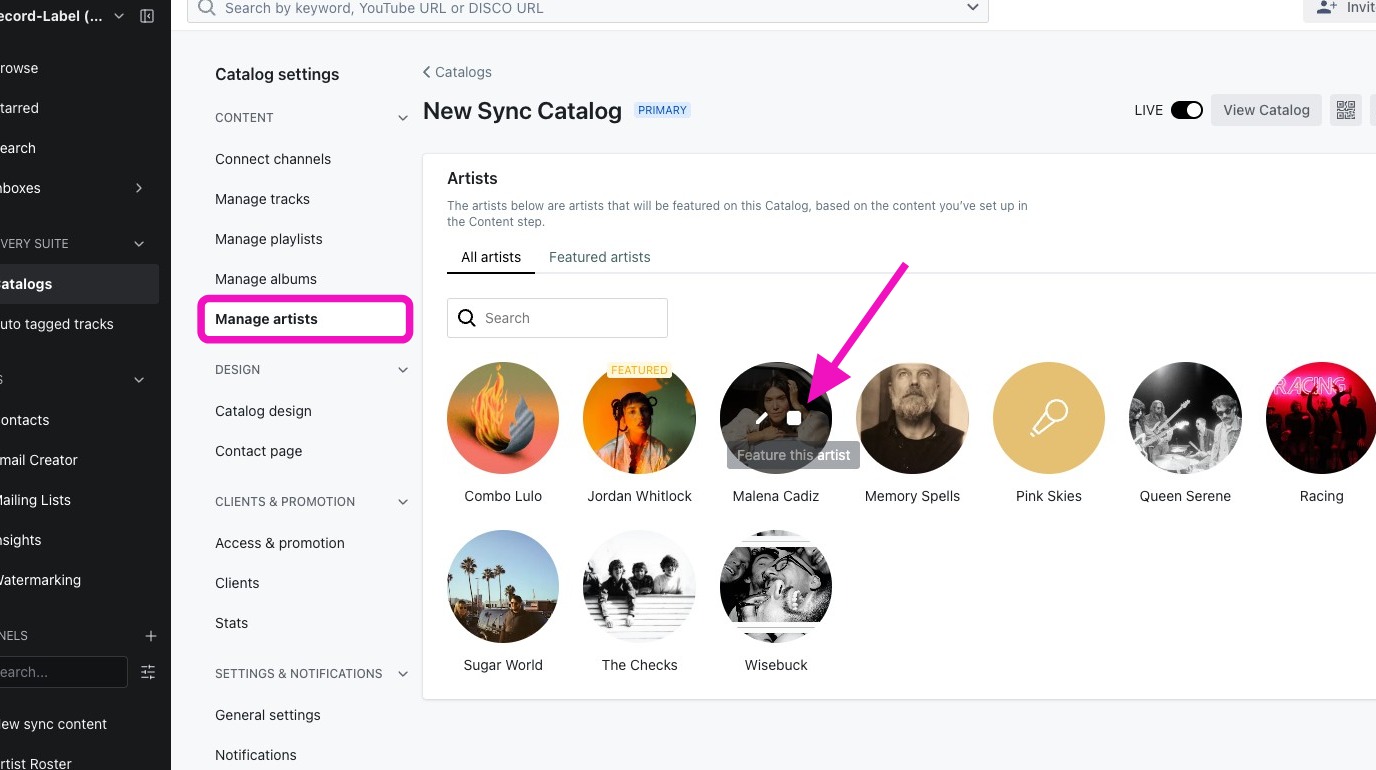
'Manage artists' 탭에서 프로필 위에 마우스를 올리고 펜 아이콘을 클릭하면 편집할 수 있습니다 - 사진, 바이오, SNS 링크를 추가하세요. 'Featured' 체크박스를 선택하면 특정 아티스트를 홈페이지에 노출할 수 있습니다.
4단계: Catalog 디자인하기
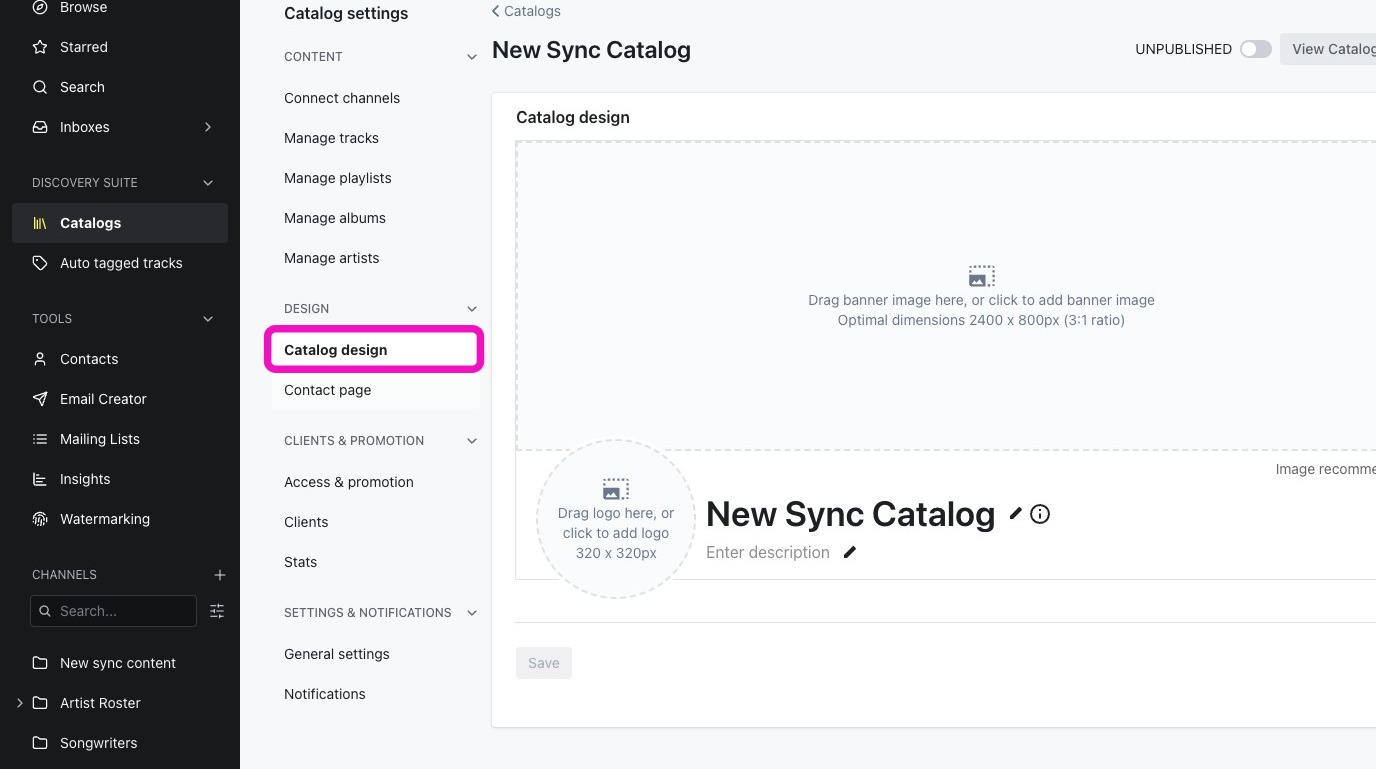
'Design' 섹션을 열고 로고, 히어로 이미지, Catalog에 담긴 내용을 설명하는 짧은 문구를 추가합니다. 브랜딩이 없는 Catalog는 미완성으로 보입니다. 회사나 레이블의 비주얼 아이덴티티에 맞추세요.
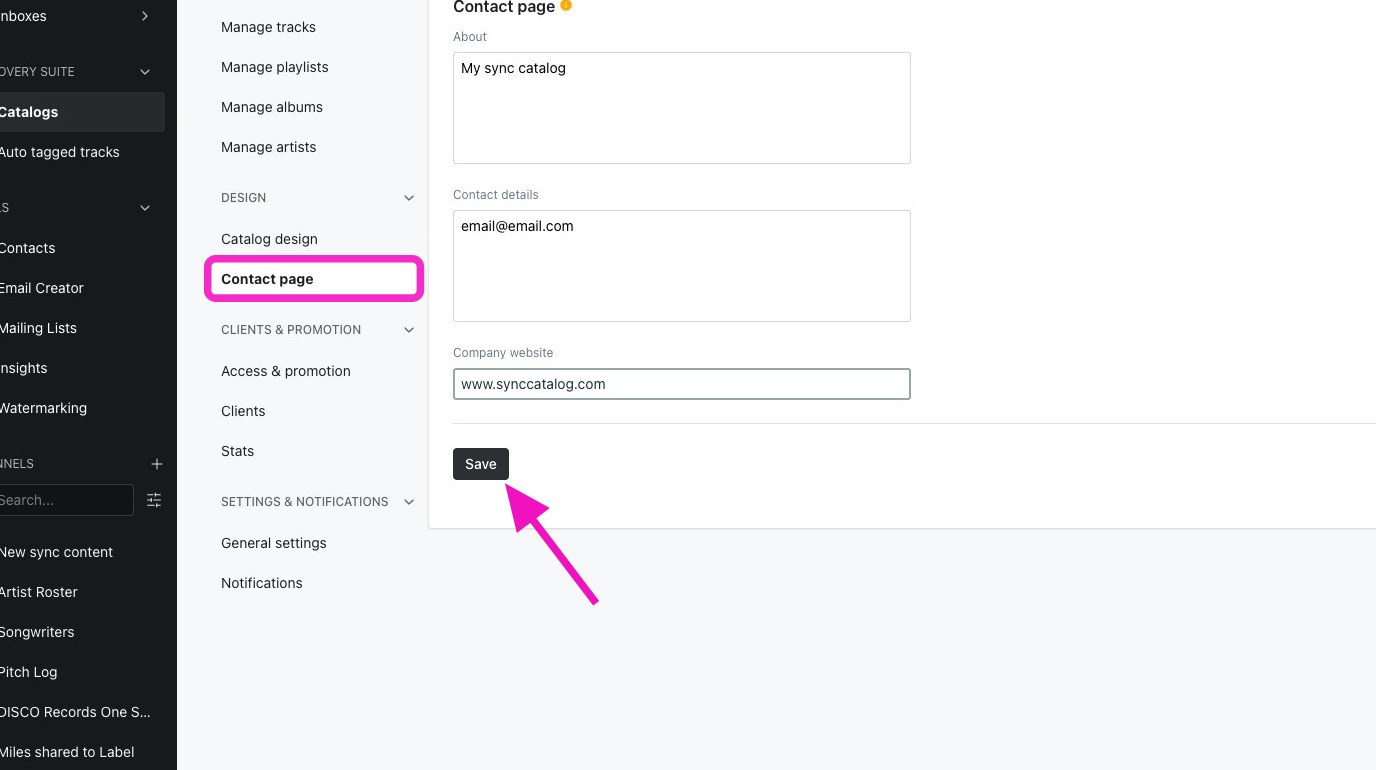
'Contact' 페이지는 꼼꼼히 작성하세요. 'About' 필드에는 비즈니스를 명확히 전달하는 내용을 쓰고, 연락처 정보도 정확히 기재합니다. 뮤직 슈퍼바이저가 라이선스하고 싶은 음악을 찾았을 때 연락하는 통로입니다.
5단계: 접근 권한 설정하고 공개하기
준비가 되면 오른쪽 위의 'Live' 토글을 켜세요. 일부 접근 설정은 Catalog가 공개되기 전까지 편집할 수 없습니다.
뮤직 슈퍼바이저의 음악 발견
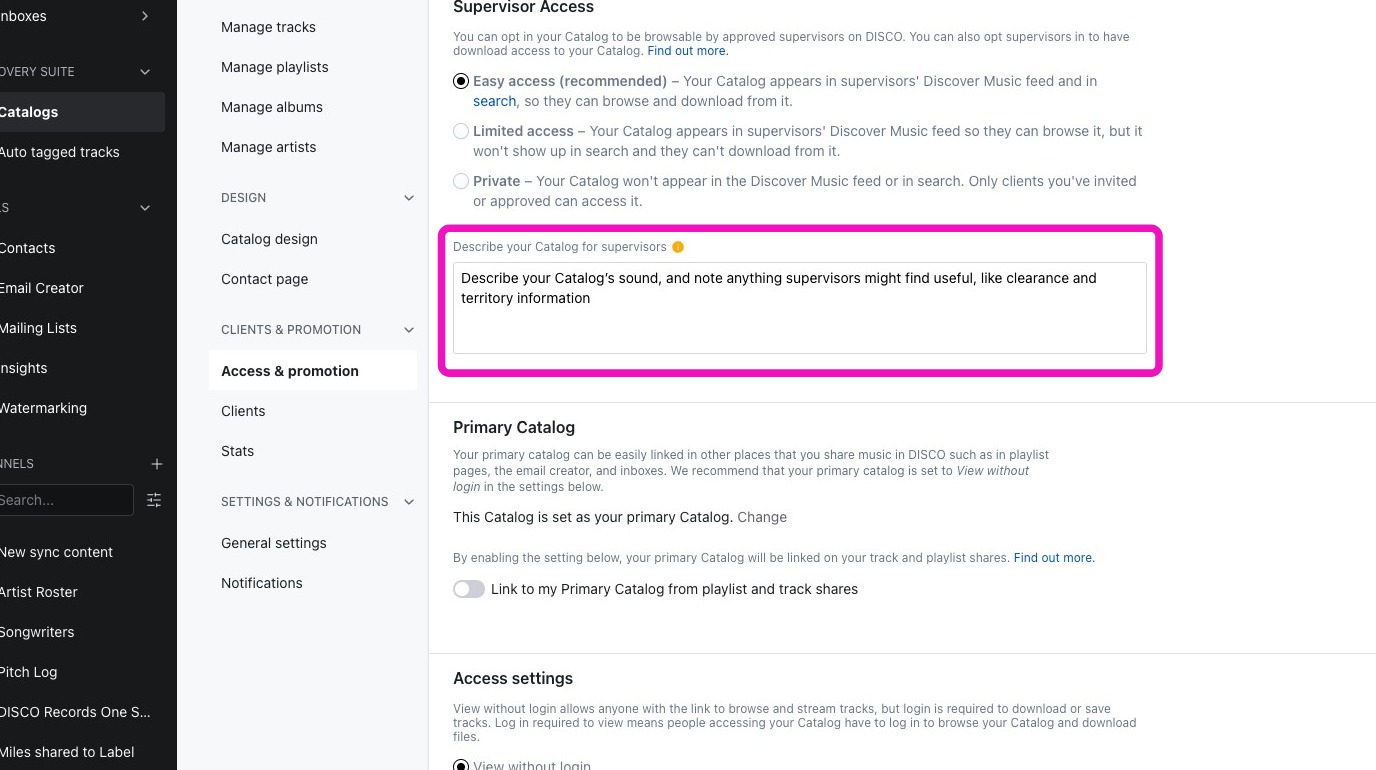
'Access and promotion' 섹션을 엽니다. 여기에서 Catalog를 클라이언트에게 보내는 링크로만 둘지, 뮤직 슈퍼바이저가 직접 찾을 수 있게 할지 설정합니다.
DISCO의 Discover Music 영역은 인증된 뮤직 슈퍼바이저가 자신의 DISCO 계정에서 이용할 수 있습니다.
Catalog를 이 영역에 어떻게 표시할지는 다음 중에서 선택합니다:
- 'Private'(기본값) - Catalog가 뮤직 슈퍼바이저에게 표시되지 않습니다
- 'Limited Access' - 뮤직 슈퍼바이저가 Discover Music에서 Catalog를 찾고, 검색하고, 재생할 수 있지만 다운로드나 트랙 저장에는 승인 요청이 필요합니다
- 'Easy Access' - 뮤직 슈퍼바이저에게 다운로드와 Save to DISCO(DISCO에 저장) 권한이 사전 승인되며, 트랙이 검색 결과에 노출됩니다
'Easy Access'는 트랙을 가장 많은 사람에게 노출하는 설정입니다. 뮤직 슈퍼바이저가 자신의 DISCO에서 검색하면 본인 라이브러리의 결과와 나란히 트랙이 표시됩니다. 슈퍼바이저 커뮤니티 전체가 대상이며, 추가 작업은 필요하지 않습니다.
뮤직 슈퍼바이저 검색 및 음악 발견 참여는 이전에 MultiDISCO Search로 불렸습니다.
.jpeg)
'Easy Access' 또는 'Limited Access'를 선택하면 설명 입력란이 나타납니다. 꼼꼼히 작성하세요. 뮤직 슈퍼바이저는 Discover Music에서 설명으로 Catalog를 검색할 수 있으므로, 구체적이고 정확한 설명일수록 찾기 쉬워집니다.
클라이언트 접근 권한
- 'View without login'이 권장 기본값입니다 - Catalog URL을 아는 사람은 누구나 둘러보고 재생할 수 있으며, 다운로드는 승인된 접근 권한을 가진 초대된 클라이언트만 가능합니다
- 'Login required to view' - 접근 권한이 있는 로그인 사용자만 Catalog를 볼 수 있습니다. 비공개 클라이언트용 Catalog에 사용하세요. 다만 위에서 'Limited Access'나 'Easy Access'를 선택했다면 사용하지 마세요
6단계: 클라이언트 초대하고 홍보하기
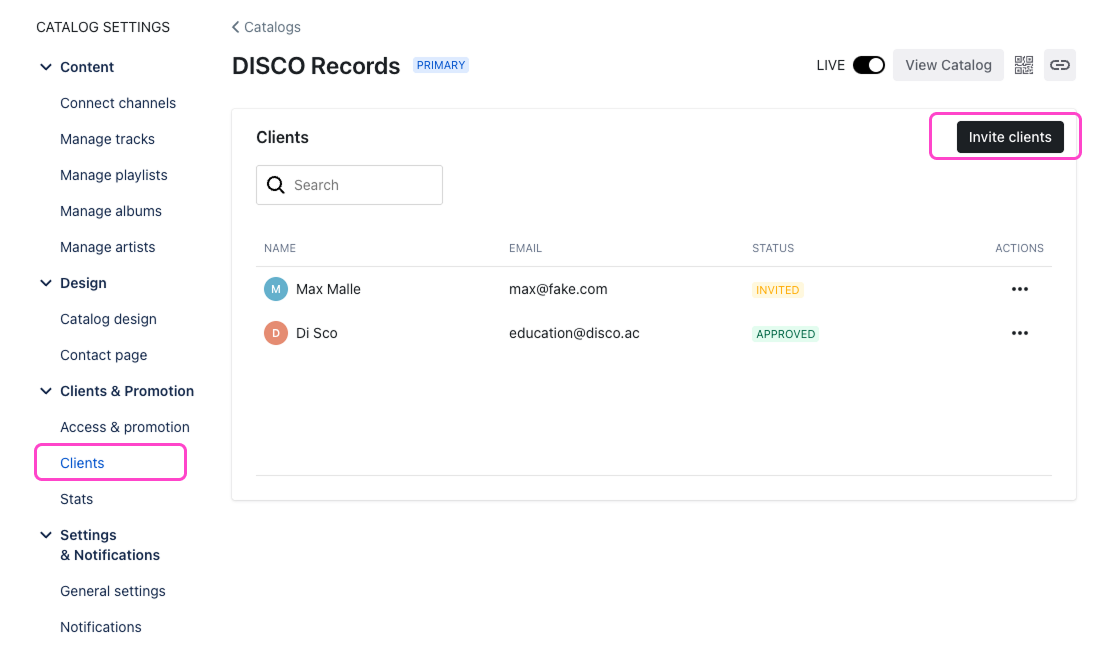
Catalog를 공개한 뒤에는 URL을 클라이언트에게 직접 공유하고, 이메일 서명에 추가하고, 웹사이트에서 링크하세요. 'Clients' 섹션에서 초대를 보내면 가까운 연락처의 접근 권한을 미리 승인할 수 있습니다. 사람들이 알아서 찾아오기를 기다리지 마세요.
7단계: 일반 설정과 알림 확인하기
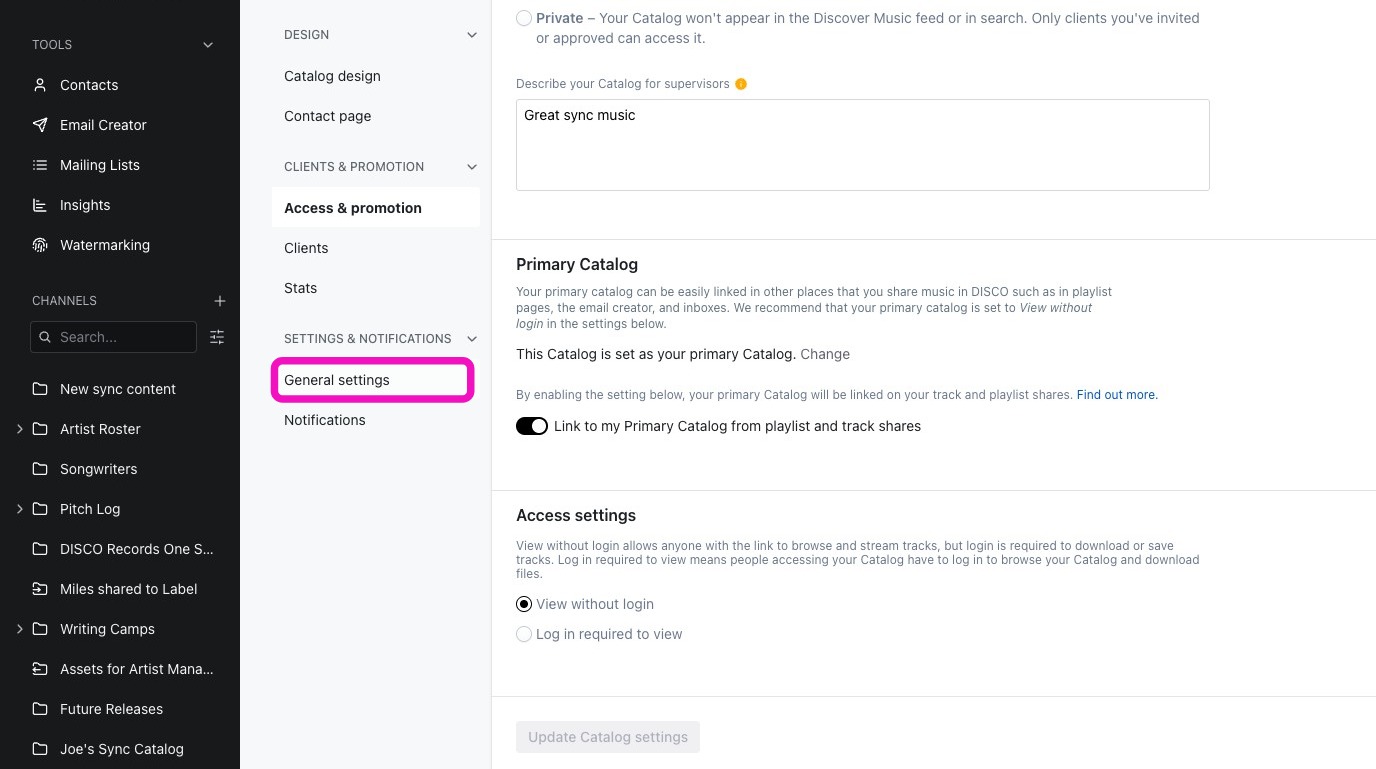
확인해 둘 설정이 두 가지 있습니다.
'Format settings'에서는 고해상도 WAV와 AIFF 파일을 다운로드할 수 있게 할지, MP3만 제공할지 설정합니다. 특별한 이유가 없다면 전체 해상도 파일을 제공하세요.
'Nesting controls'에서는 인스트루멘털, 대체 믹스, 스템 같은 중첩 버전을 Catalog에서 이용할 수 있게 할지 결정합니다. Instant Instrumental(인스턴트 인스트루멘털)을 생성해 두었거나 스템이 준비되어 있다면 이용할 수 있게 하세요.
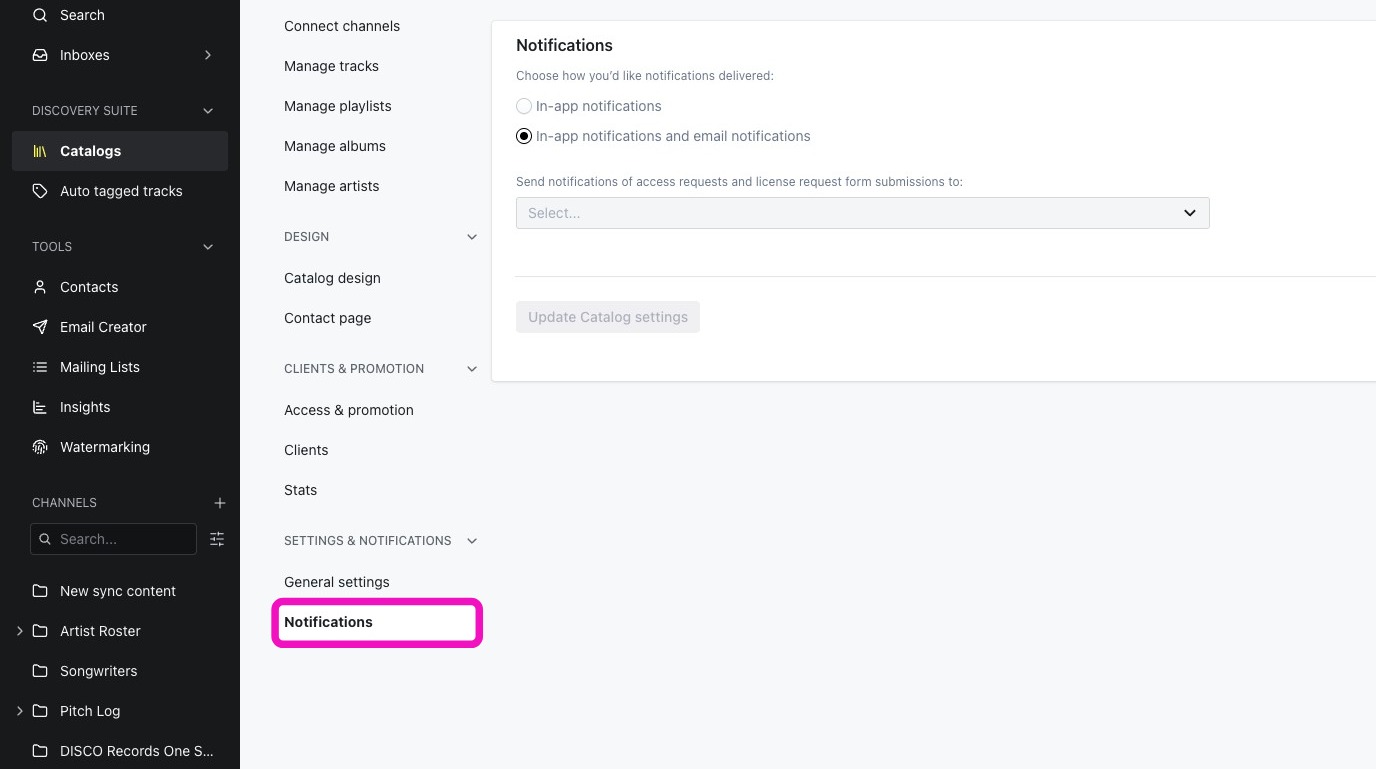
이어서 알림 옵션을 확인하세요.
결과 확인하기
시크릿 브라우저 창에서 Catalog URL을 열어 방문자와 같은 화면으로 다음을 확인하세요:
- Channel에 추가한 플레이리스트와 앨범이 모두 표시되는지
- 노출한 트랙, 플레이리스트, 아티스트가 홈페이지에 보이는지
- 로고, 히어로 이미지, 설명이 설정되어 있는지
- 아티스트 프로필에 사진이 있고 중복이 없는지
- 트랙이 재생되고 다운로드가 의도한 대로 동작하는지
- 'Contact' 페이지의 연락처 정보가 정확한지
플레이리스트나 앨범이 보이지 않는다면 auto publish를 켜기 전에 Channel에 추가했을 가능성이 높습니다. Channel에서 제거한 뒤 다시 추가하세요.
피해야 할 일반적인 실수
- auto publish를 켜기 전에 Channel에 콘텐츠를 추가하기
- 아트워크, 로고, 히어로 이미지 없이 공개하기
- 'One-stop sync music'처럼 모호하고 일반적인 이름 사용하기
- 일관되지 않거나 불완전한 메타데이터의 트랙 추가하기
- 아티스트 이름 필드의 표기 차이로 아티스트 프로필이 중복되기
- Catalog가 완성되기 전에 뮤직 슈퍼바이저의 음악 발견에 참여하기
- Discover Music에 참여하기 전에 Catalog 설명을 비워 두기
완성되지 않은 Catalog는 그대로 비즈니스의 인상으로 이어집니다. 한 번 방문했다가 빈 페이지를 본 뮤직 슈퍼바이저가 다시 찾아올 가능성은 낮습니다.
마무리
잘 구축된 Catalog가 있으면 클라이언트와 뮤직 슈퍼바이저는 매번 링크를 보내거나 미팅을 잡지 않아도 음악을 둘러보고, 검색하고, 재생할 수 있습니다. 제대로 설정하려면 시간이 꽤 걸립니다. 공개되고, 태깅이 잘 되어 있고, 뮤직 슈퍼바이저 검색 및 음악 발견에 참여되어 있으면 실제로 음악을 찾고 있는 슈퍼바이저의 검색 대상이 됩니다.
기초를 탄탄히 하고, 보여주는 방식을 정리하고, 사람들이 방문하게 만들 계획을 세우세요.