


이 아티클에서
다음 내용을 학습합니다:
- 트랙, Playlist, 메타데이터, 태그, 가사 전체에서 검색하기
- 키워드와 제외 조건으로 결과 좁히기
- 필터로 검색 결과 정교하게 다듬기
- 검색 결과 정렬 및 정리하기
- 유사곡 검색으로 관련 트랙 찾기
- Breadcrumb Trail로 관련 Playlist 및 이전 검색 결과 탐색하기
- 팀과 더 효율적으로 협업하기
검색 바로 시작하기
검색 바는 DISCO에서 콘텐츠를 찾는 가장 빠른 방법입니다.
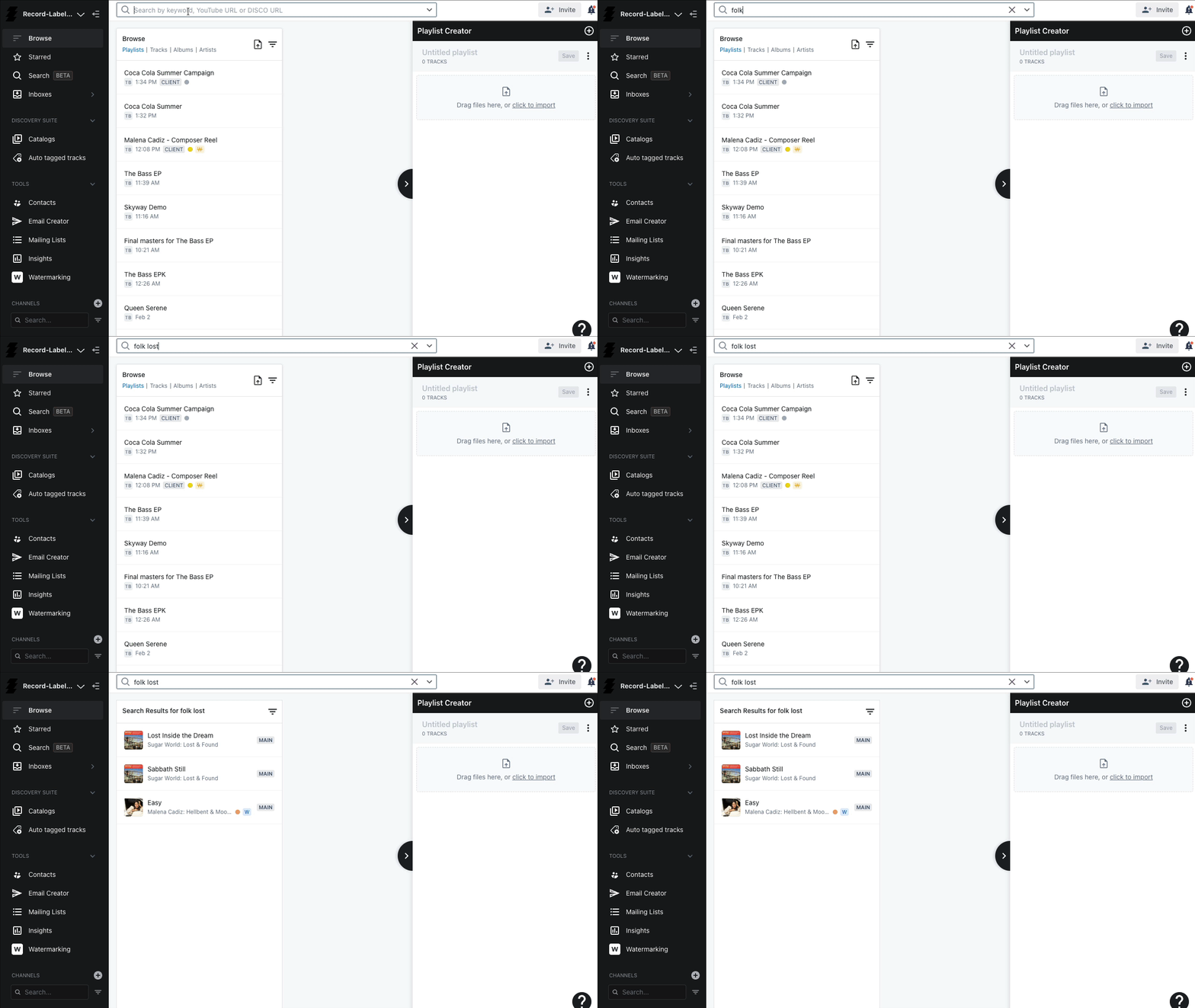
다음과 같은 항목을 검색할 수 있습니다:
- 트랙 제목
- 아티스트 이름
- 앨범 이름
- Playlist 제목
- 장르
- ISRC
- 가사
- 트랙 태그
- Playlist 태그
- 기타 인덱싱된 메타데이터 필드
검색 바에 검색어를 입력하면 DISCO가 콘텐츠를 스캔해 가장 관련성 높은 결과를 반환합니다.
검색어 조합으로 결과 좁히기
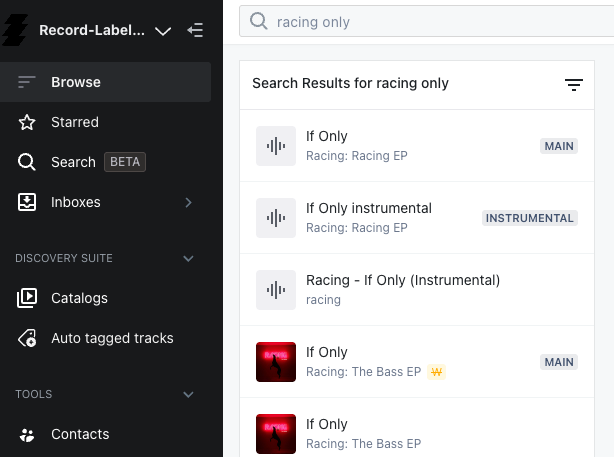
DISCO 검색은 기본적으로 "or" 논리가 아닌 "and" 논리를 사용합니다.
즉 "if only racing"을 검색하면 DISCO는 두 단어가 모두 포함된 결과를 찾습니다. 특정 트랙, 아티스트, 또는 특성 조합을 정확히 찾고 싶을 때 유용합니다.
원하지 않는 결과 제외하기
빼기 기호(-)를 사용해 원하지 않는 용어를 결과에서 제거할 수 있습니다.
예를 들어 "racing -bass"를 검색하면 "racing"과 일치하는 트랙 중 메타데이터나 태그에 "bass"가 포함된 결과를 제외합니다. 고급 필터를 열지 않고도 관련 없는 결과를 줄이는 간단한 방법입니다.

검색, 필터, 정렬하기
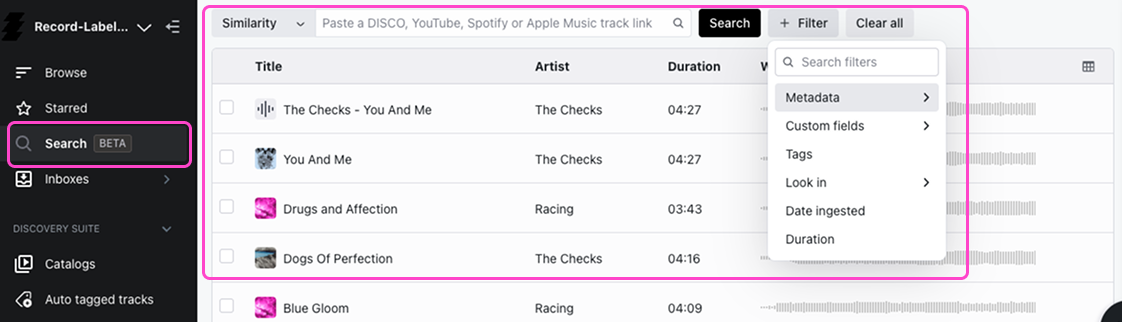
사이드바에서 검색 영역을 열어 결과 표시 방식을 정교하게 설정할 수 있습니다. 여기서 더 정확한 결과를 위한 필터 적용, 다양한 방식으로 결과 정렬, 그리드에 표시할 필드 선택, 열 너비 조정, 열 헤더를 클릭해 결과 재정렬이 가능합니다.
검색 후 필터 적용하기
검색 바에서 폭넓게 검색한 후 필터를 적용해 결과를 좁히세요. 예를 들어 "rock"을 검색한 후 연도, 가사, BPM으로 필터링할 수 있습니다. 먼저 넓게 탐색한 후 범위를 좁혀나갈 때 유용합니다.
필터로 먼저 시작하기
검색어 없이 필터를 먼저 설정해 시작할 수도 있습니다. 처음부터 특정 필드 내에서 검색하기 때문에 결과가 더 적고 타겟팅이 명확해집니다.
중요한 필드로 필터링하기
메타데이터 필드, Custom Field, 트랙 태그, Playlist 태그, Channel, Inbox로 결과를 필터링하세요. 카탈로그에서 가장 관련성 높은 부분에 빠르게 집중할 수 있습니다.

유사곡 검색으로 관련 트랙 찾기
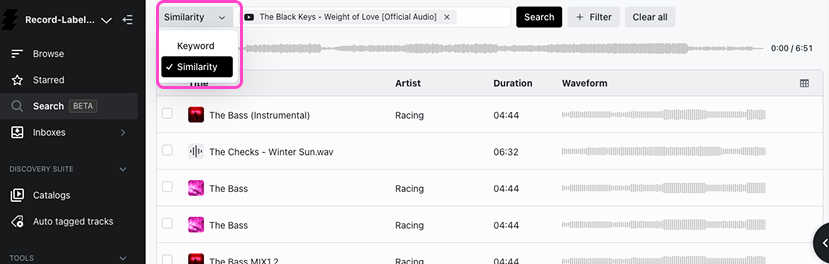
좋은 레퍼런스 트랙이 있다면 유사곡 검색을 통해 DISCO에서 비슷한 사운드의 트랙을 빠르게 찾을 수 있습니다.
검색 바에서: 레퍼런스 URL을 검색 바에 직접 붙여넣으세요. DISCO는 DISCO 트랙 링크, Spotify, Apple Music, YouTube의 오디오를 분석한 후 DISCO의 트랙과 비교해 가장 유사한 결과를 반환합니다.
Breadcrumb Trail에서: 트랙을 클릭하고 해당 트랙이 포함된 Playlist를 볼 때, Playlist 보기 옆에 "Similar sounding tracks" 탭이 있습니다. 현재 보고 있는 트랙을 벗어나지 않고 음악적으로 관련된 콘텐츠를 탐색할 수 있습니다.
검색하면서 Playlist 만들기
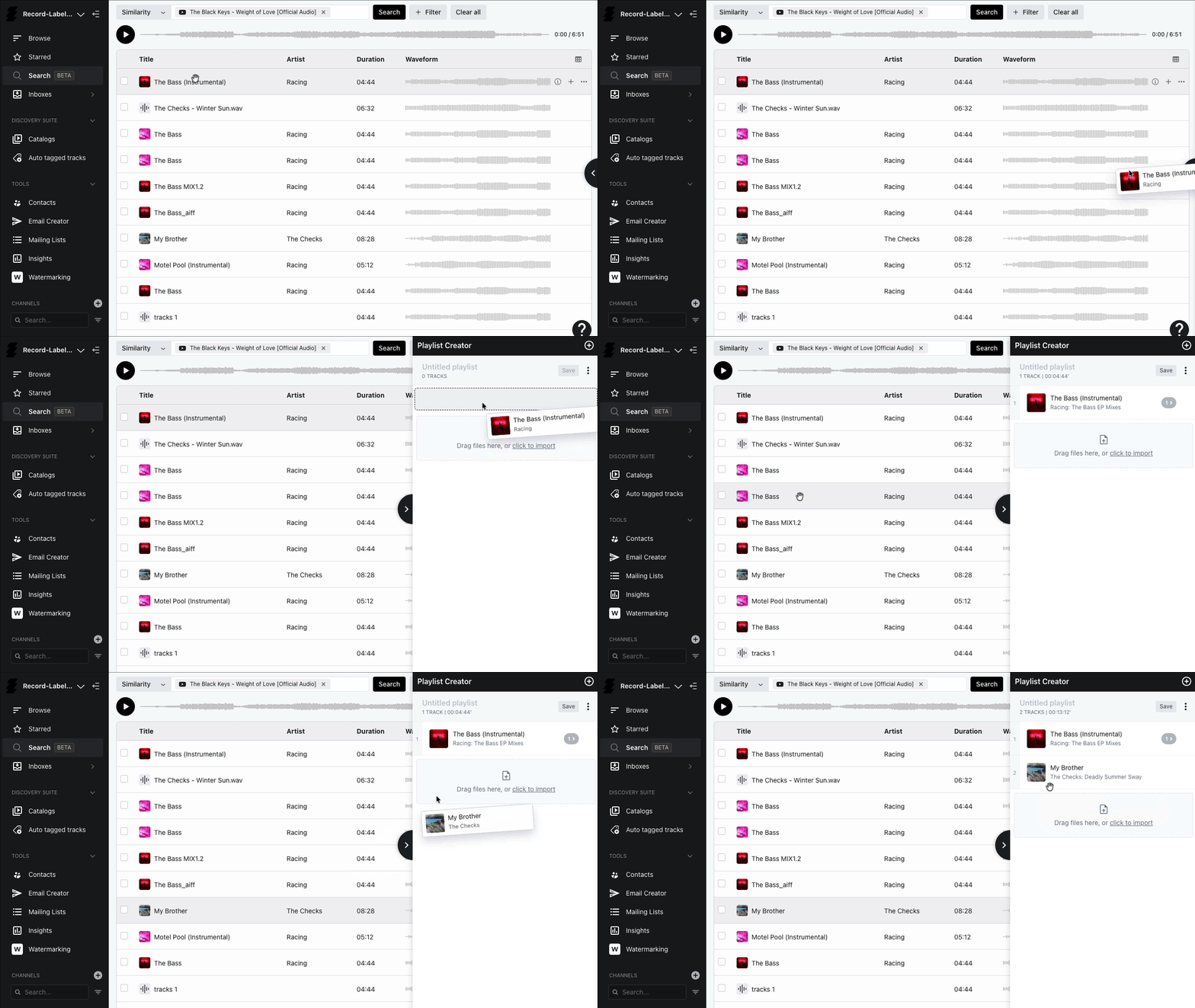
관련 트랙을 찾으면 Playlist Creator로 드래그할 수 있습니다. 왼쪽 하단 플레이어 메뉴에서 트랙을 직접 추가할 수도 있습니다. 별도의 단계 없이 검색하면서 바로 숏리스트를 만들기 쉽습니다.
Breadcrumb Trail로 관련 트랙 탐색하기
DISCO 검색은 단순히 키워드를 입력하는 것만이 아닙니다 - 이미 존재하는 작업을 바탕으로 발전시키는 것이기도 합니다.
트랙에서 기존 Playlist 찾기
Browse에서 개별 트랙을 클릭하면 DISCO가 오른쪽에 해당 트랙이 포함된 모든 Playlist를 보여주는 열을 엽니다. 이 Playlist들은 비슷한 사운드, 분위기, 장르, 또는 창작 의도를 가진 트랙들을 묶어두는 경우가 많아, 처음부터 새로 검색하지 않고도 더 관련성 높은 자료를 빠르게 찾을 수 있습니다.
Playlist 보기 옆의 "Similar sounding tracks" 탭을 사용하면 더 나아가 현재 보고 있는 트랙과 음악적으로 관련된 트랙을 탐색할 수 있습니다.

이전 작업 재활용하기
팀원이 검색을 완료할 때마다 해당 활동이 Breadcrumb Trail의 일부가 됩니다. 한 시간이 걸렸던 작업을 몇 초 만에 다시 찾을 수 있습니다. 시간이 지나면서 팀은 강력한 Playlist, 유용한 검색 경로, 신뢰할 수 있는 태그 조합, 검증된 창작 방향의 재사용 가능한 지식 기반을 구축하게 됩니다. 반복적인 브리프나 지속적인 클라이언트 요청을 처리하는 팀에 특히 유용합니다.
팀 협업을 위한 팁
여러 사람이 같은 DISCO에서 작업할 때 좋은 Playlist 습관과 결합하면 검색이 더욱 강력해집니다.
각 팀원은 검색하면서 자신만의 Playlist를 만들고 저장해야 합니다 - 그 Playlist들이 Browse에 나타나 다른 팀원이 이어서 작업할 수 있습니다. 변경 사항이 실시간으로 반영되지 않고 한 세션의 저장이 다른 세션을 덮어쓸 수 있으므로 같은 Playlist를 동시에 편집하지 마세요. 개인이 독립적으로 검색하고 만든 후 최선의 자료를 최종 공유 Playlist로 합치는 것이 좋은 워크플로우입니다.
마무리
DISCO 검색은 단순한 검색 바 그 이상입니다. 잘 활용하면 트랙을 더 빠르게 찾고, 대규모 카탈로그를 효율적으로 좁히고, 숨겨진 보석을 발굴하고, Breadcrumb Trail을 통해 팀의 기존 지식을 바탕으로 발전시킬 수 있습니다. 팀이 일관되게 검색하고 Playlist를 저장할수록 DISCO는 시간이 지남에 따라 더욱 유용해집니다.