


이 문서에 대하여
학습 내용:
- 리포팅의 첫 번째 방어선으로 보낸 Playlist에 Client Version 표시하기
- 보낸 Playlist를 정리하기 위한 Pitch Log Channel 설정하기
- 리포팅 맥락을 추가하기 위한 Playlist 태그 사용하기
- 그 습관들을 바탕으로 유용한 리포트 만들기
- 일반적인 피치 추적 실수 피하기
처음부터 공유 워크플로에 추적 기능 내재화하기
가장 흔한 피치 추적 문제는 사후에 활동을 재구성하려는 것입니다. 이 아티클의 습관들은 공유와 함께 실행될 때 가장 잘 작동합니다 - Playlist가 나갈 때마다 이미 올바르게 표시되고, 파일링되고, 태그되도록. 동시에 두 가지가 일어나는 것으로 생각하세요: Playlist를 공유하고, 나중에 리포팅 가능한 방식으로 그 공유를 기록합니다.
저장하면서 보낸 Playlist에 Client Version 표시하기
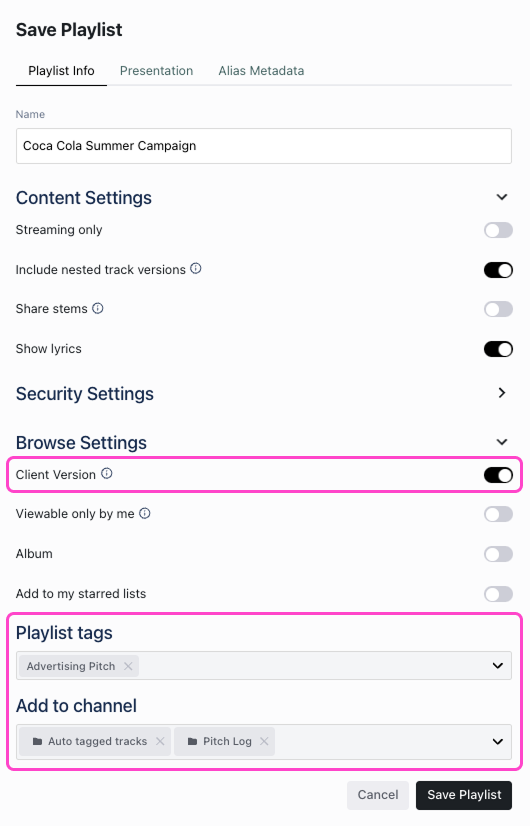
첫 번째이자 가장 중요한 습관은 외부에 보낼 Playlist를 저장할 때 Client Version 토글을 켜는 것입니다. 이것은 Playlist 저장 설정에서 적용되며 모든 피치 리포팅의 기반으로 작용합니다 - 실제로 보낸 Playlist를 내부 숏리스트, 리서치 Playlist, 진행 중인 작업과 분리하는 필터를 만듭니다.
이 토글이 일관되게 적용되지 않으면 아웃바운드 활동을 나머지와 구별할 신뢰할 수 있는 방법이 없어 리포트를 해석하기 훨씬 어려워집니다. Playlist가 나갈 때마다 공유하기 전에 켜세요.
Pitch Log Channel 설정하기
Pitch Log라는 전용 Channel을 만들고 보낸 Playlist가 있는 명확한 공간으로 활용하세요. 그 안에 월별, 회사별, 또는 피칭 방식에 맞는 다른 구조로 폴더를 추가하세요.

많은 팀에게 월별 폴더가 가장 쉬운 시작점입니다 - 활동이 명확한 타임라인으로 이어지기 때문입니다. 다른 팀은 클라이언트 그룹이나 프로젝트 유형별로 나누는 것을 선호합니다. 정확한 구조보다 일관성이 더 중요합니다.
중요한 것은 보낸 Playlist가 의도적인 장소에 보관된다는 것입니다 - Channel에 파일링되었는지 여부에 관계없이 항상 나타나는 Browse의 다른 모든 Playlist와 함께 떠다니는 대신.
일관된 방식으로 보낸 Playlist 저장하기
피칭한 Playlist를 저장하거나 파일링할 때 일관되게 하세요 - Pitch Log Channel에 추가하고, 올바른 폴더에 배치하고, 적절한 Playlist 태그를 적용하고, 실제로 외부에 보낸 경우 Client Version으로 표시하세요.
간단하고 반복 가능한 워크플로가 복잡한 것보다 보통 더 낫습니다. 모든 아웃바운드 클라이언트 Playlist는 다음 패턴을 따를 수 있습니다: Playlist를 저장하고, Client Version을 켜고, 관련 Playlist 태그를 추가하고, Pitch Log에 추가하세요.
Playlist 태그로 리포팅 맥락 추가하기
Playlist 태그는 Playlist가 있는 위치를 바꾸지 않고도 Playlist 주변의 맥락을 설명할 수 있기 때문에 피치 추적에 가장 유용한 도구 중 하나입니다. 피치 추적에 유용한 태그에는 회사 또는 클라이언트 이름, 프로젝트 이름, 미디어 유형, 지역, 내부 캠페인 이름, 부서 또는 팀이 포함됩니다.
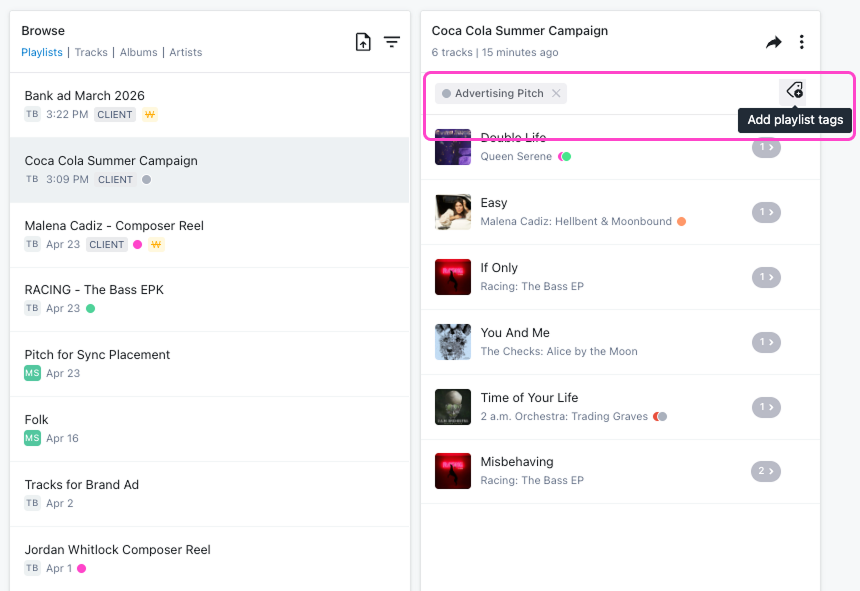
팀이 특정 클라이언트에게 피칭하는 경우 모든 관련 Playlist에 해당 클라이언트 이름을 태그하세요. 작업이 광고와 관련된 경우 Advertising 태그도 추가하세요. 나중에 그 태그들은 해당 클라이언트나 미디어 유형과 연결된 모든 Playlist를 보기 훨씬 쉽게 만들어줍니다 - Playlist가 다른 폴더에 있거나 다른 시간에 만들어졌더라도 마찬가지입니다.
미디어 유형별로 - Film, TV, Advertising, Radio - 일관되게 Playlist를 태그하면 리포트가 훨씬 더 의미 있어집니다. 단순히 Playlist의 긴 목록을 보는 대신 아웃바운드 작업을 지원한 기회의 종류별로 필터링할 수 있어 이번 분기에 몇 건의 영화 피칭이 나갔는지, 특정 아티스트가 얼마나 많은 TV 관련 피칭을 받았는지 같은 질문에 더 쉽게 답할 수 있습니다.
그 습관들을 바탕으로 리포트 만들기
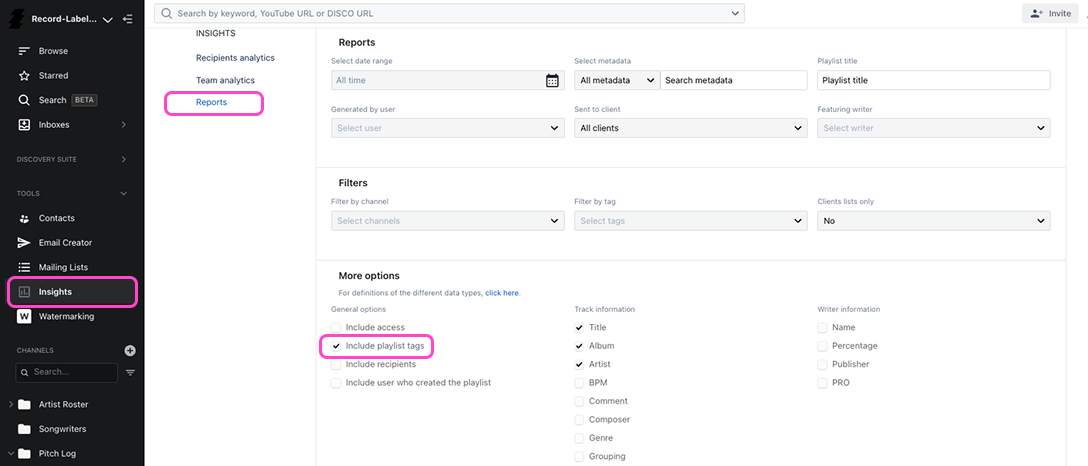
DISCO에서 Reports를 열 때 명확한 질문으로 시작하세요 - 한 회사에 보낸 모든 Playlist, 지난 30일간의 모든 클라이언트 Playlist, 영화를 위해 보낸 모든 Playlist, 또는 외부에 보낸 특정 아티스트가 포함된 모든 Playlist 등.
가장 유용한 리포팅 필터 중 일부는 기간, Channel, Playlist 태그, 아티스트 메타데이터, 'Clients lists only', 'include tags in output'입니다.
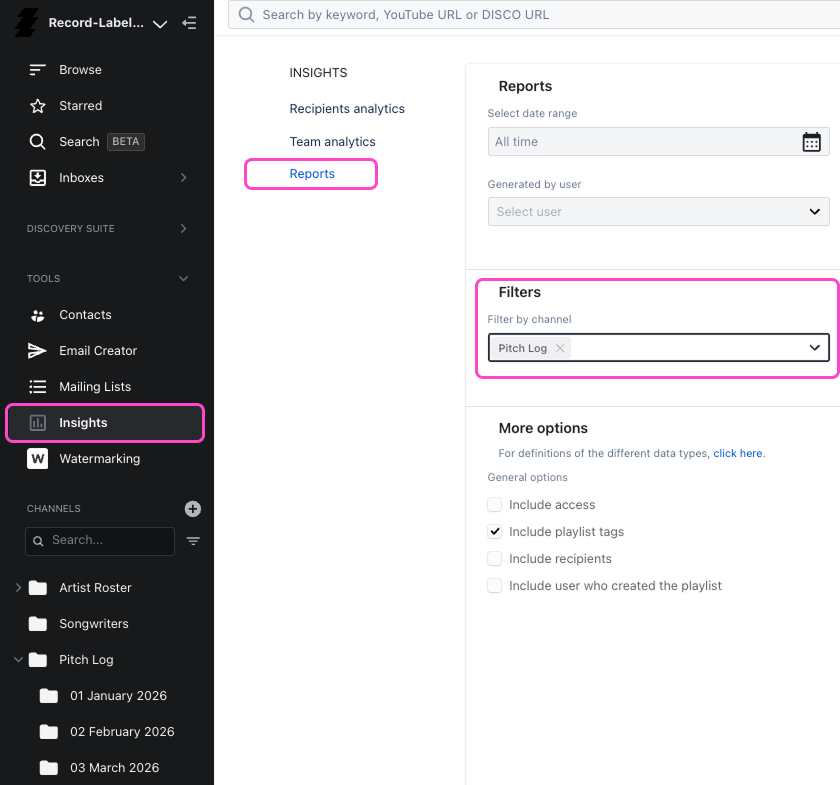
한 클라이언트에게 보낸 Playlist 리포트하기 - Playlist에 회사 이름을 태그하고, Client Version으로 표시한 후, 'Clients lists only'를 Yes로 설정해 해당 Playlist 태그로 필터링하세요.
미디어 유형별 작업 리포트하기 - 미디어 유형 태그로 필터링하고, 'Clients lists only'를 Yes로 설정하고, 출력에 태그를 포함하세요.
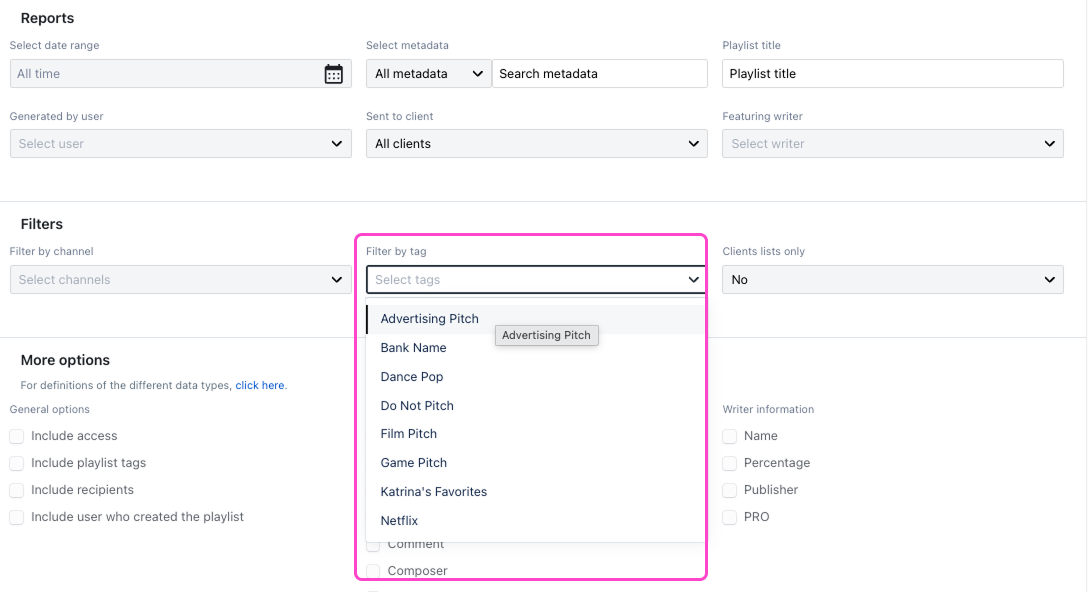
피칭된 Playlist의 특정 아티스트 리포트하기 - 아티스트 메타데이터 필터를 사용하고, 'Clients lists only'와 결합하고, 미디어 유형, 프로젝트, 또는 클라이언트 맥락도 볼 수 있도록 태그를 포함하세요.
리포트를 다른 사람과 공유하거나 검토하려는 경우 내보낸 CSV에 항상 태그를 포함하세요. 태그 없이는 리포트가 어떤 Playlist가 존재했는지 보여줍니다. 태그가 있으면 그 Playlist들이 왜 존재했는지 보여줍니다 - 어떤 클라이언트, 어떤 프로젝트, 어떤 미디어 유형인지.
피해야 할 일반적인 실수
실제 피치 로그를 구축하는 대신 기억에 의존하는 것이 가장 흔한 문제입니다. 외부 피칭을 위한 Playlist를 만들면서 Client Version을 켜지 않거나, Pitch Log에 파일링하지 않거나, 제대로 태그하지 않으면 나중에 리포팅이 훨씬 약해집니다.
다른 극단은 과도한 태깅입니다 - 아무도 유지하고 싶지 않을 만큼 복잡한 구조를 만드는 것. 더 깔끔한 접근 방식은 Pitch Log Channel 하나, 간단한 폴더 구조, 관리 가능한 Playlist 태그 세트, Client Version의 일관된 사용입니다.
마무리
피치 추적은 처음부터 공유 워크플로의 일부가 될 때 가장 잘 작동합니다. 저장하면서 외부에 보낸 모든 Playlist에 Client Version을 표시하세요. Pitch Log Channel을 사용해 보낸 Playlist를 정리하세요. Playlist 태그를 적용해 클라이언트, 프로젝트, 미디어 유형 같은 맥락을 추가하세요. Reports를 사용해 시간이 지남에 따라 그 활동을 필터링하고 검토하세요. 이 요소들이 함께 작동하면 DISCO는 팀이 무엇을 피칭했는지, 어디로 갔는지, 나중에 어떻게 이해할지에 대한 명확한 기록이 됩니다.