


この記事では
以下の内容を学びます:
- DISCOでトラック情報を開いて編集する
- 複数のトラックを一度に編集する
- 各トラック情報タブの用途を理解する
- 最も重要なメタデータフィールドを把握する
- トラックとバージョン間でトラック情報をコピーする
- タグとCustom Fieldを効果的に活用する
- ダウンロードファイルに書き込まれるメタデータをプレビューする
トラック情報を開いて編集する
DISCOでTrack Infoを開く方法はいくつかあります。
トラック情報をプレビューするには、任意のトラックのTrack Infoアイコンにマウスを合わせてください。
Track Info編集画面を全画面で開くには、以下のいずれかを選択します:
- トラックのプレビューから"View full track info"を選択
- トラックメニューから"Edit track information"を選択
- Track paneから"View full track info"を開く
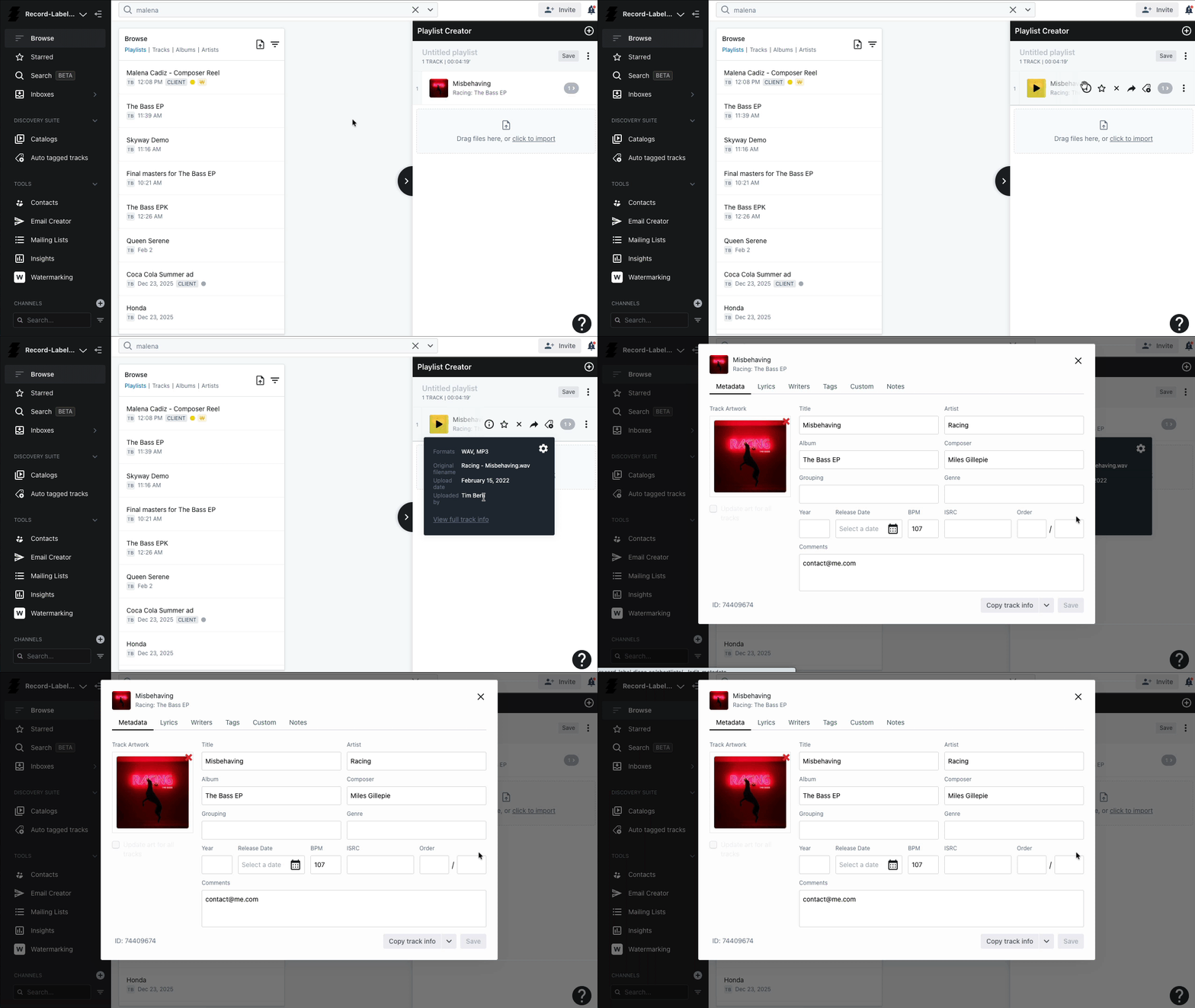
複数のトラックを一度に編集する
Playlistメニューから"Edit all track metadata"を選択するか、ShiftまたはCommandで複数のトラックを選択してペンアイコンをクリックすると、複数のトラックを同時に更新できます。
Track Info編集画面に"Edit X tracks"と表示されます。選択したトラックの同じフィールドに異なるデータがある場合、そのフィールドはMixedと表示されます。
一括編集には注意が必要です - メタデータの編集は取り消せず、すべてのトラックを編集すると既存のメタデータが上書きされる場合があります。
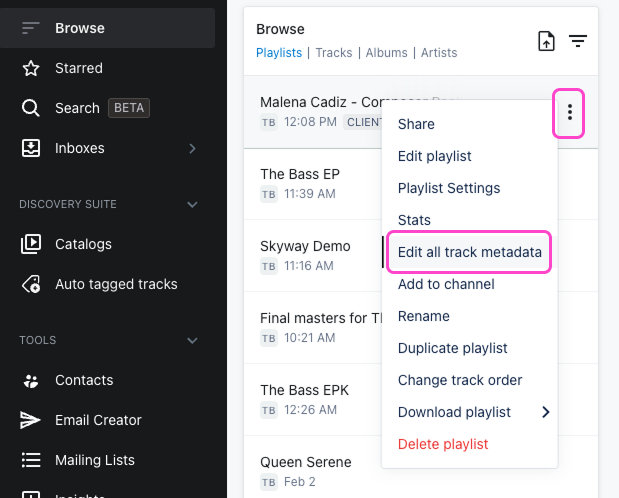
トラック情報タブを理解する
Track Info編集画面にはそれぞれ異なる用途を持つ複数のタブがあります。
Metadata
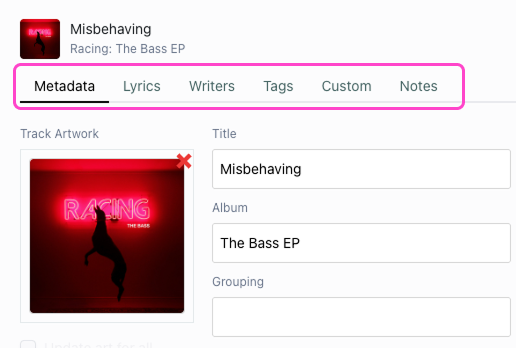
Metadata
このタブには、トラックのダウンロードや共有時にMP3およびAIFFファイルに書き込まれるコアメタデータフィールドが含まれます。タイトル、アーティスト、ジャンル、アートワーク、年、ISRC、コメントなどがここに含まれます。
Lyrics
歌詞は専用タブにあり、トラックメタデータの一部です。歌詞を追加すると検索結果が向上し、シンク、A&R、クリエイティブレビューのワークフローでトラックの活用度が高まります。
Writers
Writersタブでは、作曲家名、分配比率、パブリッシャー、PRO情報を追加できます。このデータは主に内部用途ですが、権利、所有権、管理に関する後続のワークフローをサポートできます。WritersはコンタクトデータベースHに保存され、このタブを通じてリンクされます。
Custom
Custom Fieldを使うと、チームが標準メタデータを超えた追加のトラック情報を保存できます。所有権の状態、契約日、内部コードなどが例として挙げられます。Custom Fieldは特定のプランで利用可能です。
Tags
トラックタグはDISCO固有の機能で、内部検索とDISCO Catalogに活用されます。ムード、エネルギー、楽器編成、シンク用途など、標準メタデータでは表現しにくい方法でトラックを説明するのに役立ちます。トラックタグはDISCO間でスタンドアローンのタグとしては移動しませんが、Business Settingsで有効にすると、ダウンロードしたトラックのCommentsフィールドに書き込むことができます。
Notes
DISCOにはチームのみが閲覧できる内部ノートと、共有されたPlaylistで閲覧できるクライアントノートの2種類があります。ノートはトラックに文脈を加え、検索結果にも反映されます。
まず重要なフィールドから始める
ゼロから始める場合、特に重要な役割を果たすフィールドがあります。最低限以下のフィールドは入力しておくことをおすすめします:
- Title
- Artist
- Comments
- Artwork
- Lyrics
タイトルをわかりやすく保つ
Titleフィールドは楽曲を明確に識別できるものにしてください。必要に応じてmain version、instrumental、clean、underscoreなどの重要なバージョン情報を含めますが、見やすさを保ちましょう。過度なメモや書式でフィールドを埋めないようにしてください。
アーティスト名を統一する
名前の表記が統一されていないと、検索結果に混乱が生じ、カタログの閲覧が難しくなります。同じアーティストがカタログ内で3通りの表記になっていると、そのトラックを見つけたりまとめて表示したりするのが格段に難しくなります。
Commentsフィールドを実用的に活用する
Commentsフィールドは音楽ワークフローの中で最も役立つフィールドの一つです。連絡先情報、所有権や管理権の詳細、作曲家の分配比率のまとめ、ワンストップの状態、クリアランスに関するメモ、そして誰がトラックを管理しどう進めるかをすばやく把握するための内部参考情報を記載するのに適しています。
できるだけ歌詞を追加する
歌詞は検索での見つけやすさを高め、特定のテーマ、キーワード、フレーズで曲を探すシンクやクリエイティブのワークフローで特に役立ちます。歌詞が一部しかなくても、ないよりはるかに有用です。
アートワークを含める
アートワークは共有やダウンロード時にファイルをより完成度が高くプロらしく見せ、フォルダや音楽プレーヤーでトラックをより素早く識別するのに役立ちます。
ジャンルを慎重に使う
ジャンルはトラックの音楽的な性格をできるだけ明確に表現するものにしてください。ムード、テーマ、マーケティング的な言葉をジャンルフィールドに入れないようにしましょう - そういった詳細はタグ、歌詞、ノート、Custom Fieldに入れる方が適切です。
タグで内部検索を強化する
タグは標準メタデータを超えてトラックを説明する効果的な方法です。ムード、エネルギー、楽器編成、ボーカルタイプ、シンク用途、シーンやブリーフの言葉などに特に役立ちます。チームが一貫してタグを付けるほど、カタログ全体での検索がより有用になります。
Custom Fieldでチーム固有のワークフローをサポートする
Custom Fieldは、チームにとって重要だが標準メタデータには収まりきらない情報に最適です - 契約の有効期限、地域の管理権、ワンストップの状態、内部コード、パブリッシング状況、納品状況などが例として挙げられます。
トラックとバージョン間でトラック情報をコピーする
DISCOでは一つのトラックの情報を別のトラックにコピーできます。メタデータなしでアップロードされたインストゥルメンタル、クリーンエディット、アカペラなどの別バージョンがある場合に特に便利です。
Copy Track InfoツールはTrack Info編集画面、トラックメニュー、または複数選択のActionsメニューからアクセスできます。

Copy Track Infoの使い方
ツールを開くと、DISCOがタイトルが一致するトラックを自動的に候補として表示します。トラックを手動で検索することもでき、ToとFromの両側にトラックをドラッグ&ドロップできます。
From側でコピーするフィールドを選択し、To側で更新される内容をプレビューしてください。デフォルトではTitleとOrderを除くすべてのフィールドが選択されています - "Instrumental"などのバージョン名をメイントラックのタイトルで上書きしたくない場合、この設定が適切です。
上書きされるものと追加されるもの
フィールドの種類によってコピーの動作が異なります:
- Metadataフィールド: 上書き
- Lyrics: 上書き
- Writers: 上書き
- Custom Field: 上書き
- Notes: 既存の内容に追加
- Tags: 既存の内容に追加
フィールドが上書きされる場合、DISCOは警告を表示します。特にWritersには注意してください - コピーが完了すると既存のWriters情報が置き換えられます。
コピーを取り消す
間違ったフィールドをコピーしてしまった場合、DISCOでは10秒間取り消すことができます。DISCO左下の"Undo"をクリックすると、コピー前の状態に戻ります。
ダウンロードファイルに書き込まれる内容を把握する
すべてのトラック情報がファイルのダウンロード時に同じように動作するわけではありません。DISCOはMP3およびAIFFファイルに安定して書き込まれるID3v2メタデータをサポートしています。WAVファイルはID3v2メタデータを安定して保持しないため、WAVダウンロード時のメタデータの動作に一貫性がない場合があります。ファイルを共有または納品する際はこの点を念頭に置いてください。
書き込まれるものとされないものをプレビューする
Track Info Previewを使うと、ダウンロードされたトラックにどのデータが含まれ、どのデータが含まれないかを正確に確認できます。Track Info編集画面を開き、"Copy track info"メニューを開いて"Preview track info"を選択し、"Will write"と"Won't write"タブを切り替えてください。ファイルを送る前の最終確認として役立つ機能です。
メタデータの更新は、すでに保存されている他のDISCOのトラックには反映されません。
まとめ
適切なメタデータは、音楽がより見つけやすく、理解されやすく、クリアランスが処理されやすく、効率的に共有されるのに役立ちます。タイトル、アーティスト、コメント、歌詞、タグ、Custom Fieldなどのトラック情報を整理された一貫した状態で管理するほど、カタログはチーム、コラボレーター、音楽を共有するすべての人にとってより有用になります。同じトラックの複数バージョンを扱う場合、Copy Track Infoを活用することで繰り返しの編集作業を大幅に削減し、カタログ全体の一貫性を保つことができます。