


この記事について
学べること:
- DISCOにファイルをアップロードする
- アップロードされたオーディオファイルがどう処理されるかを理解する
- Playlist Creatorでファイルを整理する
- アップロード後にPlaylistを保存する
- アップロードしたファイルとPlaylistを後で見つける
Playlist Creatorにファイルをアップロードする
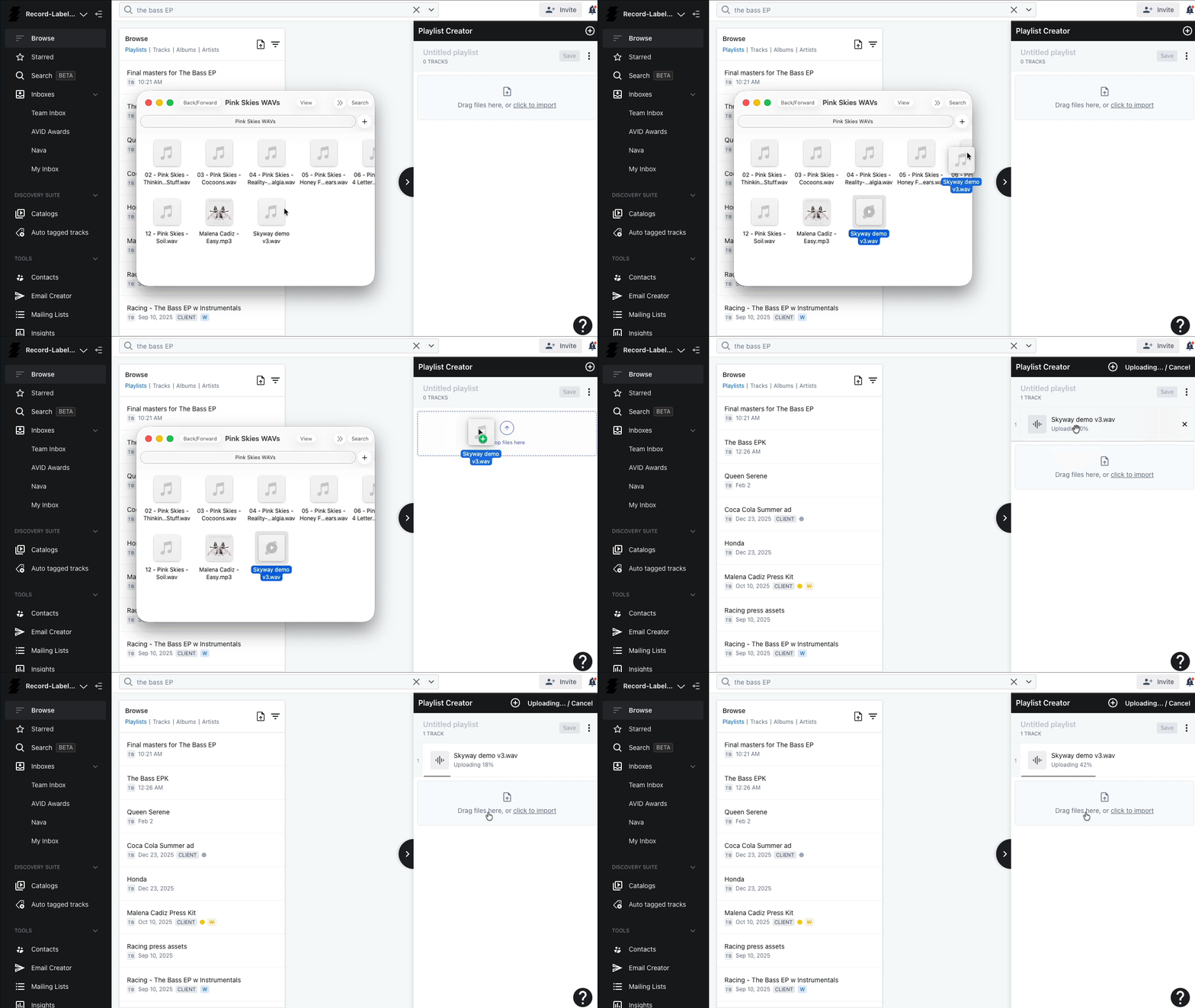
ファイルをアップロードする最も手早い方法は、Playlist Creatorに直接ドラッグ&ドロップすることです。
以下の場所からアップロードできます:
- パソコン
- 外付けハードドライブ
- 接続済みのクラウドストレージ
ファイルのアップロード中にPlaylist Creatorへ追加されるので、すぐに整理を始めることができます。
アップロードされたオーディオファイルの処理について
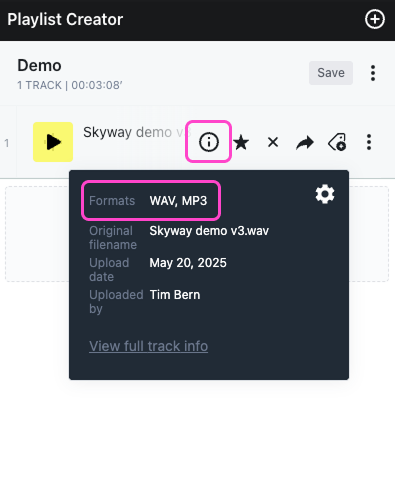
WAV、AIFF、FLACなどの高品質オーディオファイルをアップロードすると、DISCOはストリーミング用のMP3を自動生成します。これにより、ダウンロード用の高品質なソースファイルと、再生・共有に適した軽量なMP3の両方を利用できます。
MP3をアップロードしてもWAVやAIFFは生成されないため、できるだけ高品質なマスターファイルをアップロードすることをおすすめします。
Playlist Creatorでファイルを整理する
ファイルがPlaylist Creatorに追加されたら、ドラッグ&ドロップで好きな順番に並べ替えられます。リスニング体験を整えたり、関連ファイルをまとめたり、内部レビューや共有、プレゼンテーションに向けてPlaylistを準備することができます。
Playlistを保存する
ファイルを思い通りに並べたら、Playlist名を入力して保存しましょう。保存することで、アップロードしたファイルが再利用可能なコレクションになり、後から開いて編集、共有、発展させることができます。保存されたPlaylistはBrowseに表示され、今後のワークフローでも再利用できます。
アップロードしたファイルとPlaylistを後で見つける
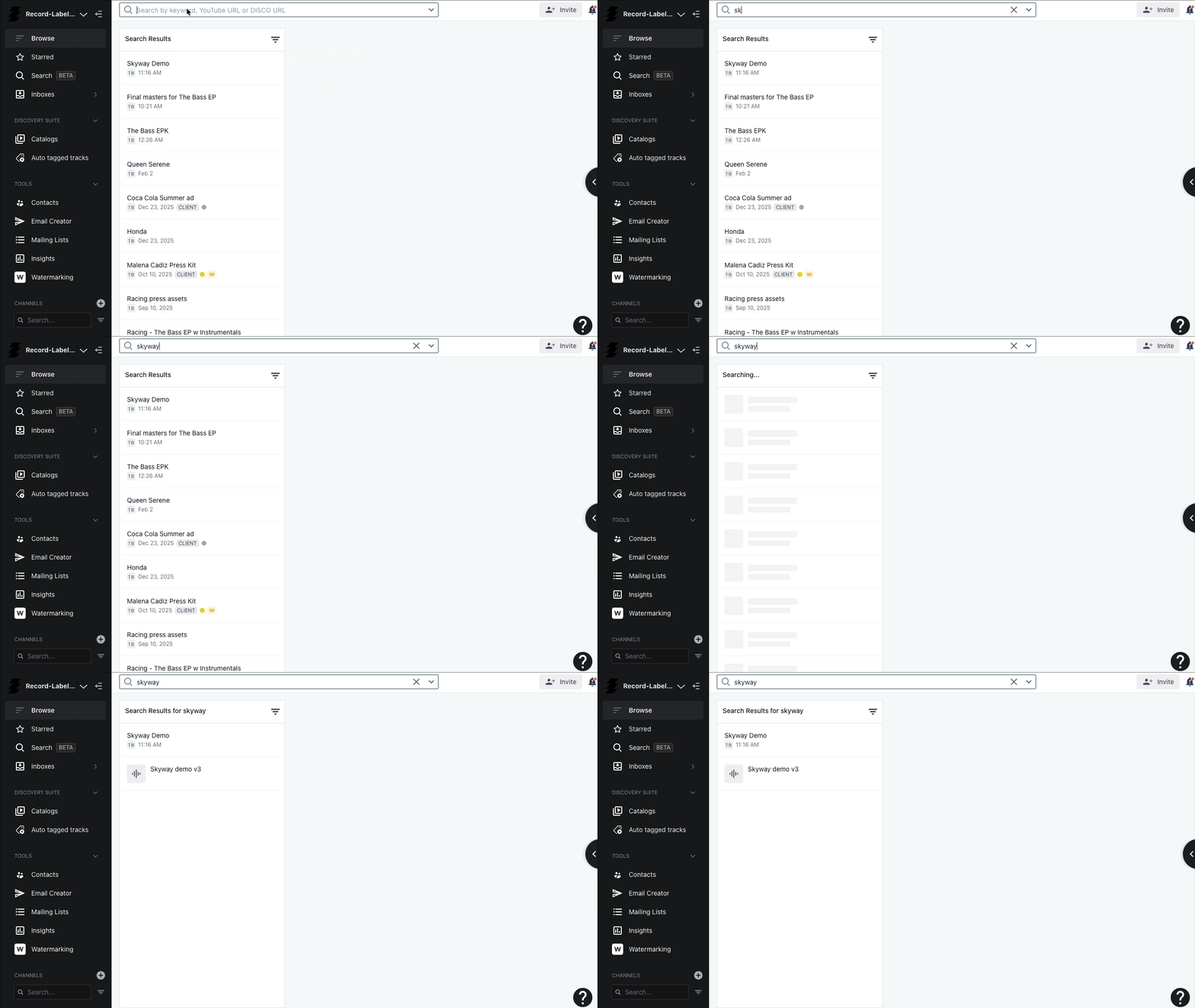
アップロードしたTrackはTracks viewで、保存したPlaylistはBrowseで確認できます。どちらも検索結果にも表示されるため、タイトル、メタデータ、Playlist名などのインデックス情報から簡単に見つけることができます。まずアップロードして、必要に応じて整理・検索・共有するという柔軟な使い方ができます。
まとめ
DISCOへのファイルアップロードが整理の第一歩です。ファイルがPlaylist Creatorに入ったら整理してPlaylistとして保存し、BrowseやSearchからTrackとPlaylistをいつでも見つけることができます。