


この記事について
学べること:
- 目的に合ったプレゼンテーションスタイルを選ぶ
- メッセージとブランディングでデフォルトPlaylistをカスタマイズする
- Artist PageとAlbum Pageを作成する
- バイオ、SNSリンク、動画を追加する
- 受信者の体験を形作るプレゼンテーション設定を調整する
- よくある設定の問題をトラブルシューティングする
保存済みのPlaylistから始める
Playlistのデザインをカスタマイズするには、まず保存されている必要があります。保存後、Presentationタブを開いてレイアウトを選択し、受信者へのファイルの見せ方を設定しましょう。
単にファイルを送る以上のことをしたいときに役立ちます。洗練されたプレゼンテーションは、音楽のピッチング、アーティストの紹介、アルバムの納品、またはメディアを一つの明確な場所にパッケージングするのに役立ちます。
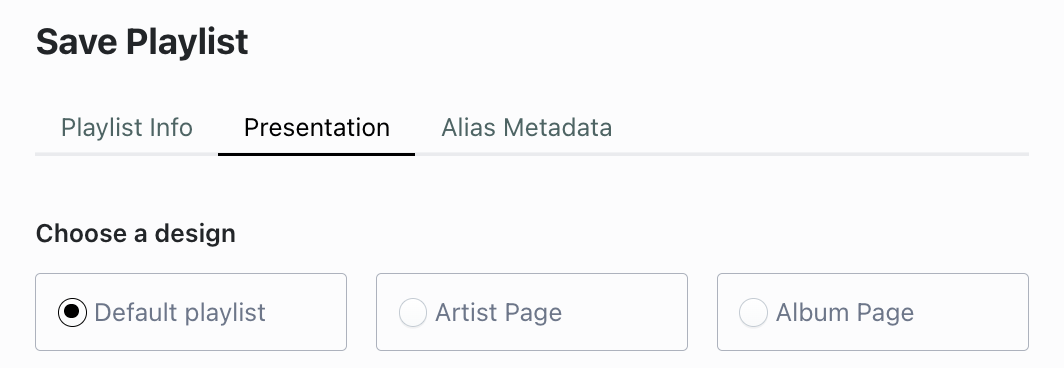
適切なプレゼンテーションスタイルを選ぶ
DISCOはデフォルトPlaylist、Artist Page、Album Pageの3つの主要なプレゼンテーションスタイルを提供しています。それぞれ異なるワークフローに適しています。
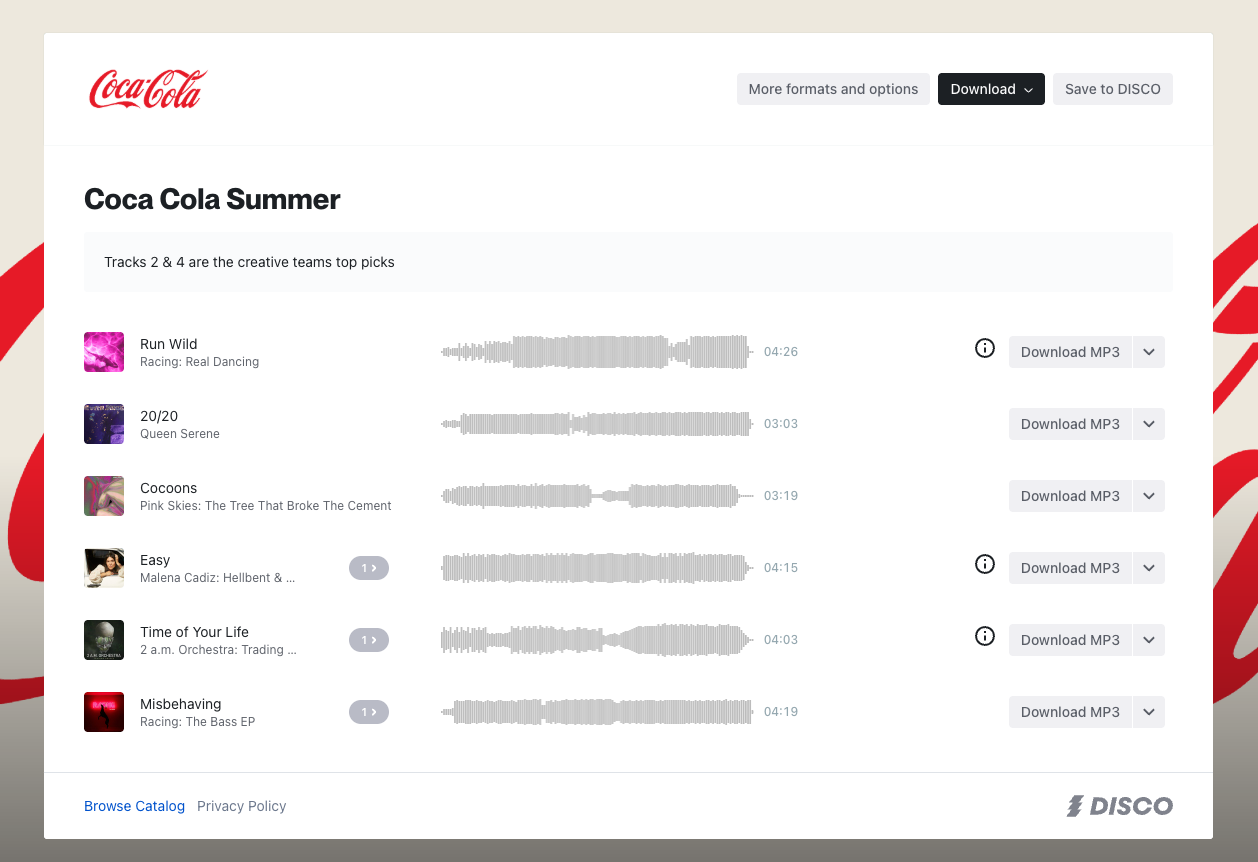
デフォルトPlaylist: シンプルで洗練された共有
デフォルトPlaylistはトラックリストに焦点を当て、一般的な共有、ピッチング、キュレーションされたファイルの納品に最適です。追加の文脈とブランディングオプションとともにファイルをすっきりと見せたいときに使いましょう。
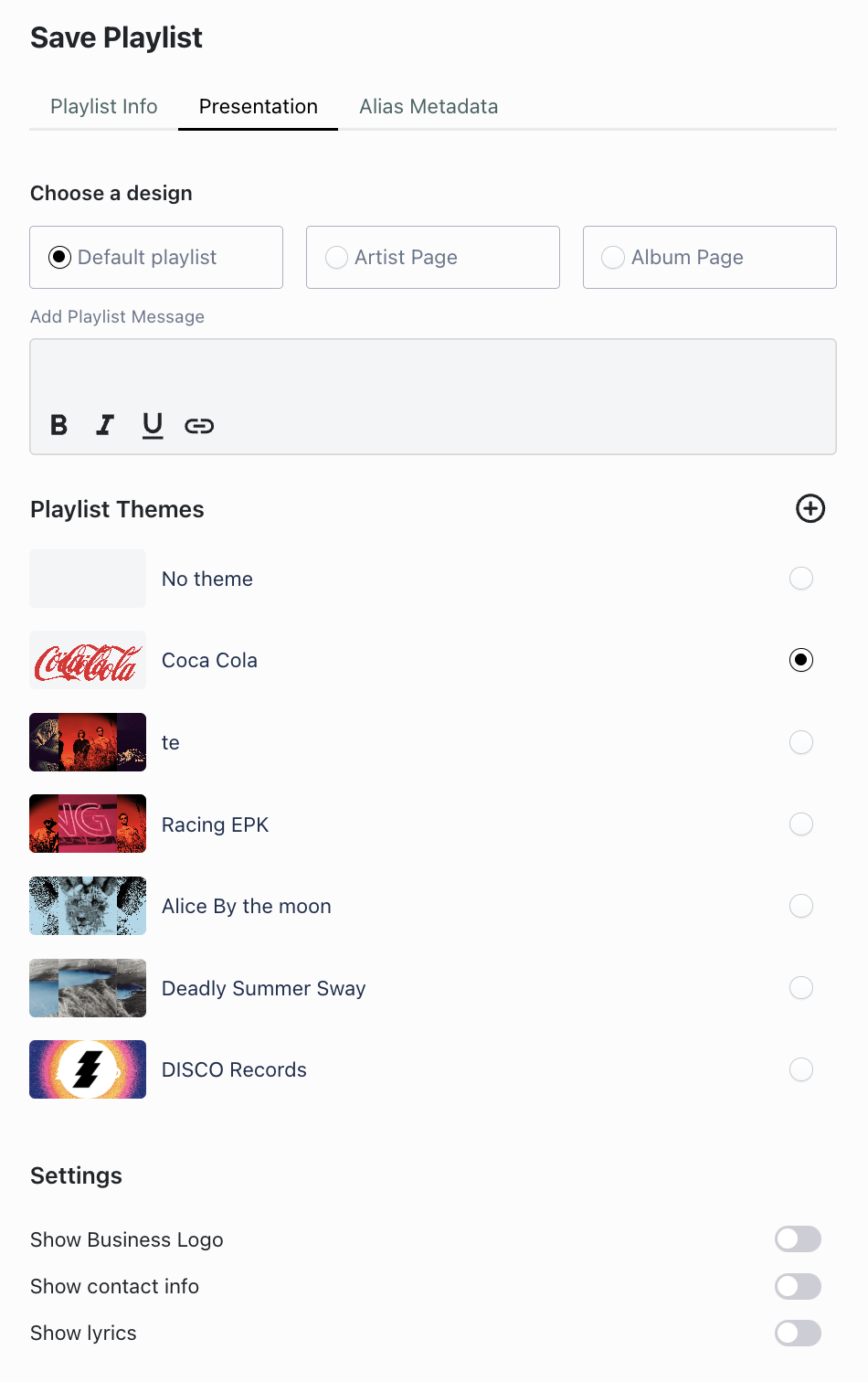
Playlistメッセージを追加する
PlaylistメッセージはPlaylistページに直接埋め込まれ、送信するメールとは別のものです。試聴メモ、プレスリリース、Playlistの背景情報、または受信者への案内を追加するのに適した場所です。メッセージは書式設定とハイパーリンクをサポートしています。
テーマでブランディングを追加する
テーマを使うと、背景画像、ロゴ画像、ブランドカラーでデフォルトPlaylistのビジュアルデザインをカスタマイズできます。アーティスト、会社、クライアント、またはプロジェクトにより合ったPlaylistを作るのに役立ちます。以前のテーマを再利用したり、将来のPlaylistのデフォルトテーマを設定したりすることができます。
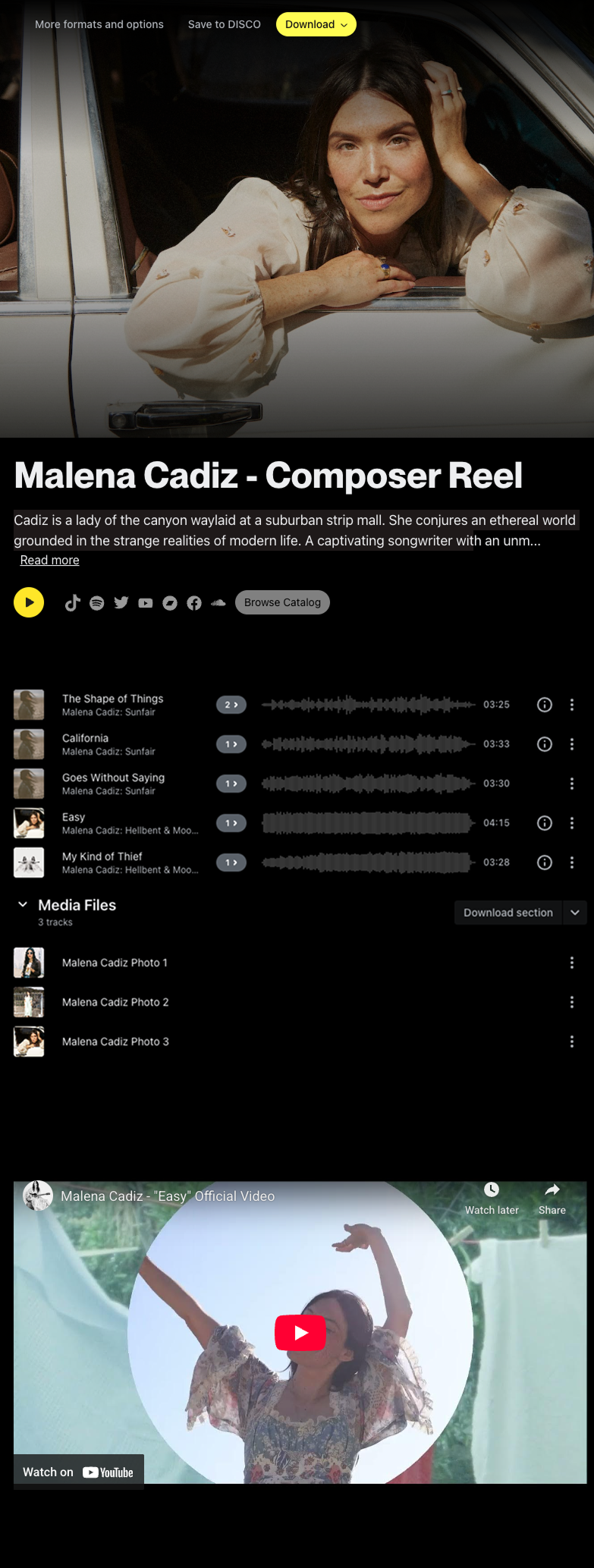
Artist Page: アーティストまたは作曲家のリールを紹介する
Artist Pageは、アーティストをより豊かで外部公開に適した形で紹介するために設計されています。音楽とともにアーティスト画像、バイオ、SNSリンク、動画を組み合わせてより完成度の高いアーティストプレゼンテーションを作りたいときに使いましょう。
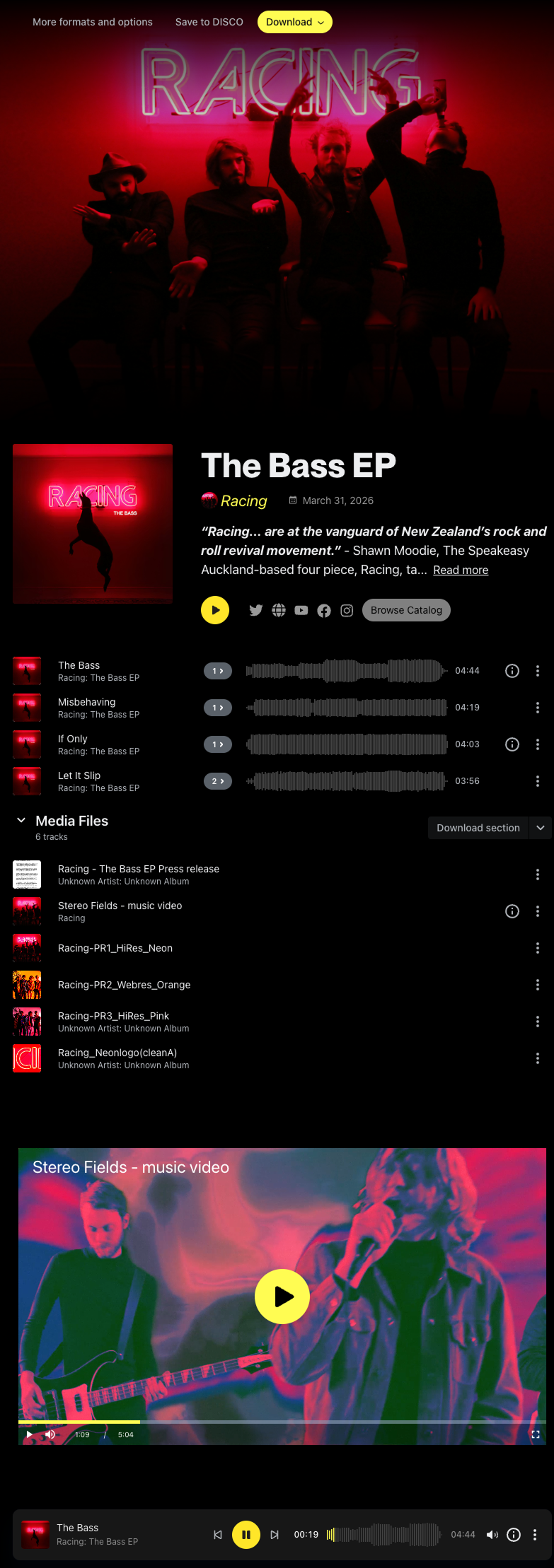
Artist Pageにはヒーロー画像、アーティストバイオ、SNSリンク、YouTube・Vimeo・DISCOにアップロードされたファイルの埋め込み動画を含めることができます。Artist Profileを紐づけると、これらの情報が自動的に反映され、DISCO全体でアーティスト情報の一貫性を保てます。
Artist Pageの作成手順については、Create a DISCO Artist Pageガイドを参照してください。
Album Page: 新譜を紹介する
Album PageはArtist Pageに似ていますが、アルバムアート、アルバムタイトル、発売日などアルバム固有の情報が追加されます。新譜、アルバムキャンペーン、またはEPKスタイルのパッケージを紹介するときに使いましょう。
Album Pageにはアルバムアート、発売日、ヒーロー画像、リリースノート、アルバムストーリーやキャンペーン情報、SNSリンク、埋め込み動画を含めることができます。単なるファイルリストではなく、リリースに焦点を当てたより強力なプレゼンテーションとして仕上げるのに役立ちます。
プレゼンテーション設定を調整する
Presentationタブには、ファイルの周りに表示される情報量を設定するオプションも含まれています。Playlistとテンプレートによって、ヘッダー画像、歌诞、ビジネスロゴ、連絡先情報、保存またはダウンロードオプションの表示・非表示を選択できます。
よくある設定の問題をトラブルシューティングする
注意すべきよくある問題がいくつかあります。
ページレイアウトで保存ボタンが使用できない場合は、最初にArtist Profileを紐づける必要があるか確認してください。
ページに事前入力されたアーティスト情報が使われている場合は、共有前に画像、バイオ、SNSリンクが最新の状態かどうか確認してください。
埋め込み動画が公開ページに表示されない場合は、プラットフォームの共有リンクではなく、ブラウザのアドレスバーから動画URLをコピーしたか確認してください。
まとめ
DISCOのプレゼンテーションツールは、Playlistを試聴、ピッチング、プロモーション、レビューのための洗練されたプロらしい場所に変えるのに役立ちます。デフォルトPlaylist、Artist Page、Album Pageのいずれを使っても、Presentationタブはファイルの周りに文脈、ブランディング、メディアを柔軟に追加できるため、共有する相手にとってより明確で魅力的なパッケージとして届けられます。