


この記事では
以下の内容を学びます:
- Inboxを使ってDISCOでファイルを受け取る
- Inbox URLを他の人と共有する
- DISCOユーザーと非ユーザーからファイルを受け取る
- Inboxから役立つコンテンツを自分のDISCOに取り込む
- Team InboxとPersonal Inboxの違いを理解する
- 公開設定と削除設定を管理する
Inboxの仕組みを理解する
各Inboxには誰とでも共有できる固有のURLがあります。このURLは受信窓口として機能します。相手がURLを開いてファイルを送ると、そのコンテンツが自分のDISCO Inboxに表示されます。すでにDISCOを使っている場合は、ファイルを再アップロードする代わりに既存のPlaylistをそのまま送ることができます。
これにより音楽業界のファイルやり取りにおける多くの不便が解消され、受信したコンテンツがすぐに扱いやすくなります。
書面による依頼、締め切り日、特定の連絡先への的を絞ったアウトリーチと連動したより体系的な提出ワークフローが必要な場合は、代わりにブリーフを使用してください。
Team InboxとPersonal Inboxを選ぶ
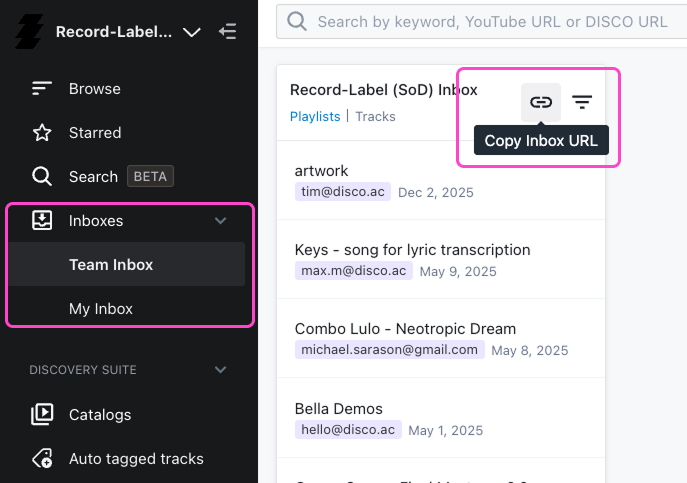
DISCOには2種類のInboxがあります。
Team Inbox
Team InboxはDISCOチーム全員がアクセスできます。複数の人が受信ファイルを確認する必要がある共有ワークフローに便利です。
Personal Inbox
Personal Inboxはログインメールに紐づけられ、自分だけが閲覧できます。受信ファイルをチームの共有スペースではなく自分の作業と紐づけて管理したいときに便利です。
どちらのタイプのInboxにも新しいコンテンツが届くと、メール通知とアプリ内通知を受け取ります。
Inbox URLを共有してファイルを受け取る
ファイルを受け取るには、コンテンツを受け取りたいInboxを開いてInbox URLをコピーしてください。そのリンクをファイルを届けてもらう相手に送ります。
メール、WeTransfer、Dropboxなど他の転送ツールではなく、音楽、メディア、その他のアセットを直接DISCOに送ってもらいたいときに効果的です。
DISCOを使っていない人からファイルを受け取る
DISCOアカウントを持っていない人でも、Inbox URLを通じてファイルを送ることができます。アップロードエリアにファイルをドラッグするかパソコンから選択し、フォームに記入して"Send Files"をクリックするだけです。各提出はInboxに新しいPlaylistとして作成されます。
他のDISCOユーザーからファイルを受け取る
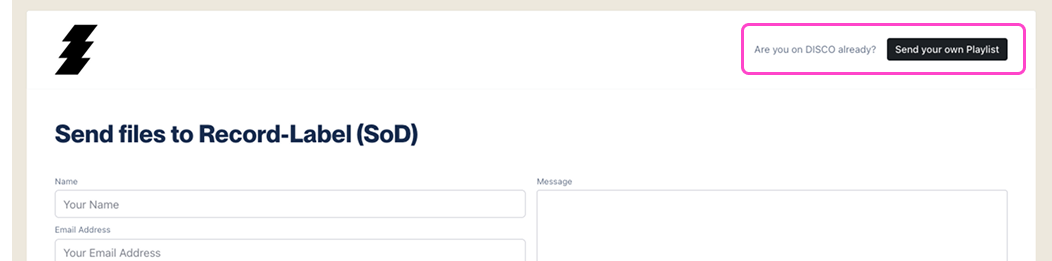
送り手がすでにDISCOを使っている場合、ファイルを再アップロードする必要はありません。自分のDISCOでPlaylistを保存し、Playlist URLをコピーして、相手のInbox URLを開き"Send your own Playlist"を選択してPlaylist URLを貼り付け、"Send Files"をクリックするだけです。
これはDISCOエコシステムで最も強力な機能の一つです。ファイルをダウンロードしたり再アップロードしたりせずにアカウント間で音楽をやり取りできます。
"Save to DISCO"でダウンロードなしにファイルを取り込む
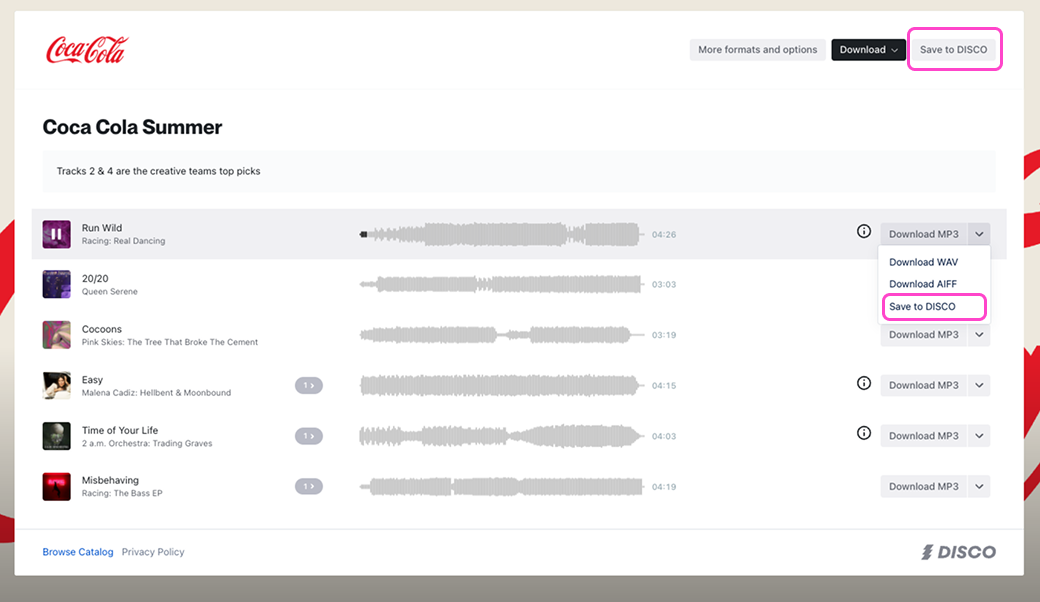
他の人のDISCO Playlistを受け取ると、ストリーミング専用に設定されていない限り"Save to DISCO"ボタンが表示される場合があります。
"Save to DISCO"を使うと、Playlist、トラック、またはセクションがPersonal Inboxに直接追加されます。ファイルをパソコンにダウンロードして再アップロードすることなく、すべての処理をDISCO内で完結できます。
取り込む前にコンテンツを確認する
PlaylistがInboxに届いた直後は、DISCOの他の部分とは別に保管されます。この段階ではトラック割り当てにカウントされず、一般の検索結果にも表示されず、保存するかどうかを決めるまでInboxに残ります。
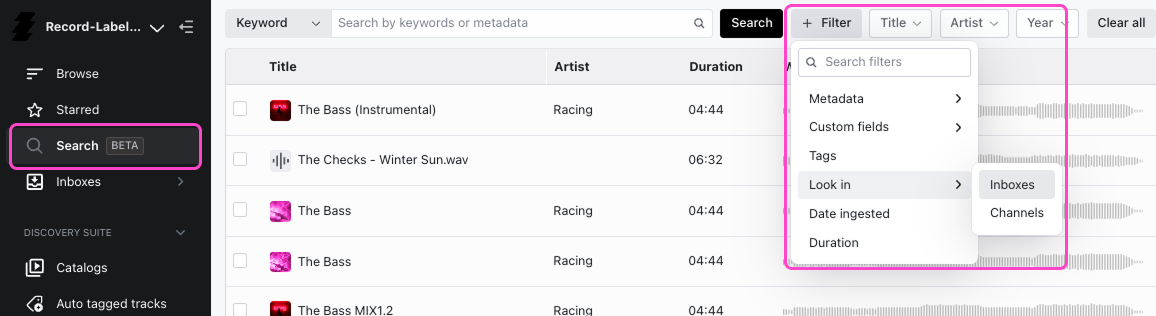
これにより受信ファイルをメインワークスペースに取り込む前に確認する機会が得られます。検索グリッドでInboxをフィルターとして選択すれば、Inboxのコンテンツも検索できます。
InboxからDISCOにコンテンツを取り込む
保存する価値があると判断したコンテンツは、いくつかの方法で取り込むことができます:
- Playlistをスターに追加する
- Playlist内のトラックをスターに追加する
- トラックをPlaylist Creatorにドラッグする
- PlaylistをPlaylist Creatorにドラッグして保存する
- トラックまたはPlaylistをChannelにドラッグする
- トラックまたはPlaylistメニューから"Add to Channel"を選択する
複数のPlaylistを一度に移動したい場合は、ShiftまたはCommandで複数の項目を選択してからChannelにまとめて追加してください。
取り込み後の動作を理解する
コンテンツを取り込むと、通常のワークスペースの一部になります。取り込み方法に応じて、PlaylistがBrowseに表示され、トラックがTracks viewに表示され、DISCOの他の場所でも検索できるようになります。
Inboxのコンテンツを削除する際の注意
Inboxからコンテンツを削除すると、すでに取り込み済みかどうかによって2つの異なる結果になります。
まだ取り込んでいないコンテンツの場合、"Remove from DISCO"を選択すると永久に削除されます。すでに取り込んだコンテンツの場合、"Remove from Inbox"はInboxからのみ削除し、取り込んだバージョンはDISCOにそのまま残ります。
Inboxを整理する前に、保存したいコンテンツがすでに取り込まれているか確認してください。Actionsメニューから複数のPlaylistを一度に削除できますが、まだ取り込まれていない項目がある場合はDISCOが警告を表示します。
より大きなワークフローの一部としてInboxを活用する
Inboxは自分のDISCOの玄関口として活用するのが最も効果的です。マネージャーはアーティストに制作中の音楽をPersonal Inboxに送るよう依頼できます。ミュージックスーパーバイザーは権利保有者にオプションをTeam Inboxに送るよう依頼できます。ラジオプログラマーは毎週の新譜を受け取り確認した後、良い曲をChannelに移動できます。レーベルやパブリッシャーは作曲家からの新曲を一か所に集めてから内部で整理できます。
いずれの場合も主な利点は同じです - 受信ファイルをダウンロード、解凍、再アップロードすることなくすぐに使えます。
まとめ
InboxはDISCOで音楽やメディアファイルを受け取るのをずっと簡単にします。送り手と受け手の間のファイルの受け渡しを簡略化し、従来のファイル転送の手間を減らし、メインライブラリに取り込む前に受信コンテンツをすっきりと確認する方法を提供します。Inboxを受信ワークフローとして使い始めると、DISCOはただのファイル保存場所を超えて、人々の間で音楽を効率的にやり取りするつながったエコシステムになります。