


この記事では
以下の内容を学びます:
- トラック、Playlist、メタデータ、タグ、歌詞全体を横断して検索する
- キーワードと除外条件で結果を絞り込む
- フィルターで検索結果をさらに精度高く絞り込む
- 検索結果を並べ替えて整理する
- 類似曲検索で関連トラックを見つける
- Breadcrumb Trailで関連Playlistや過去の検索結果を探索する
- チームとより効果的に協働する
検索バーから始める
検索バーはDISCOでコンテンツを見つける最も手早い方法です。
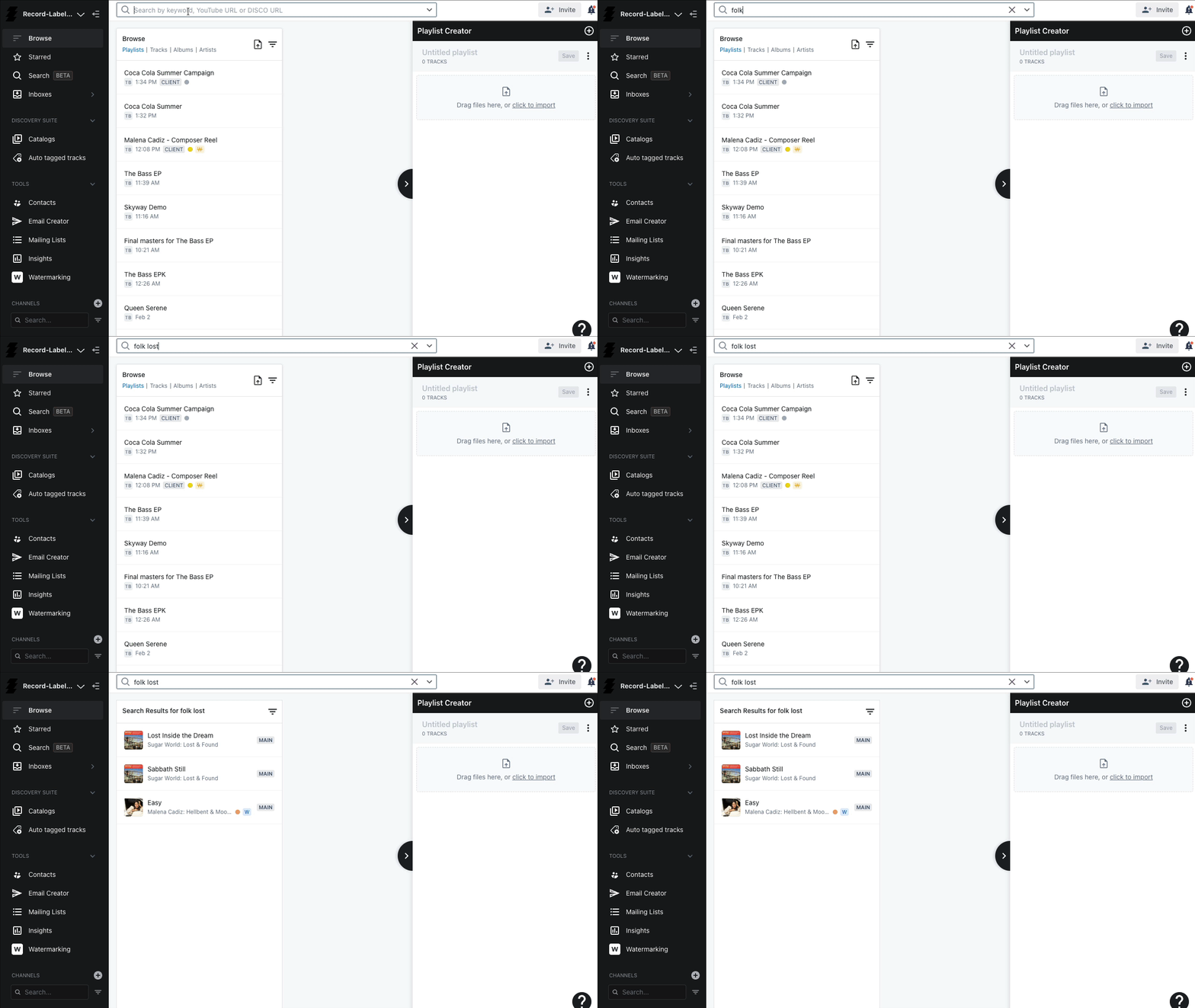
以下のような項目を検索できます:
- トラックタイトル
- アーティスト名
- アルバム名
- Playlistタイトル
- ジャンル
- ISRC
- 歌詞
- トラックタグ
- Playlistタグ
- その他のインデックス済みメタデータフィールド
検索バーにキーワードを入力するだけで、DISCOがコンテンツをスキャンして最も関連性の高い結果を返します。
検索語を組み合わせて結果を絞り込む
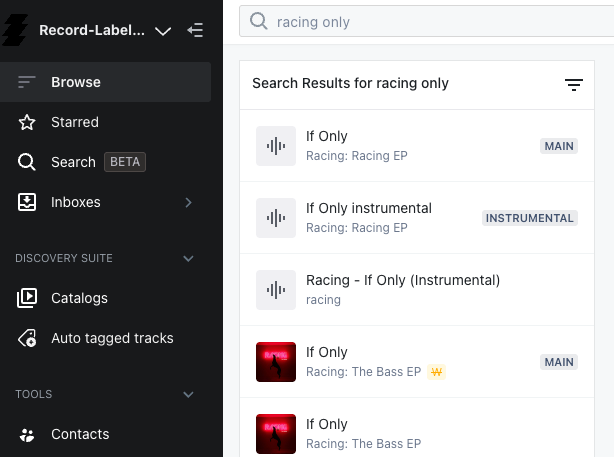
DISCO検索はデフォルトで"or"論理ではなく"and"論理を使用します。
つまり"if only racing"を検索すると、DISCOは両方の語を含む結果を探します。特定のトラック、アーティスト、または特性の組み合わせを正確に見つけたいときに役立ちます。
不要な結果を除外する
マイナス記号(-)を使って不要な語を結果から除外できます。
例えば"racing -bass"を検索すると、"racing"に一致するトラックの中からメタデータやタグに"bass"が含まれる結果を除外します。高度なフィルターを開かずに関係のない結果を減らすシンプルな方法です。

検索、フィルター、並べ替え
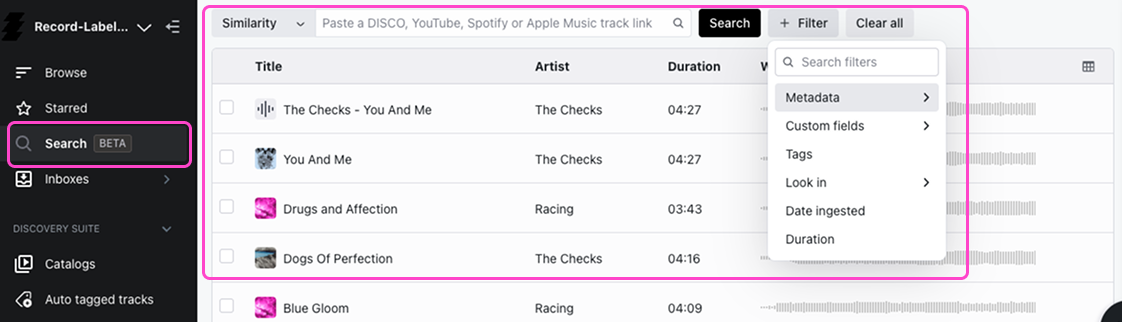
サイドバーから検索エリアを開くと、結果の表示方法を細かく設定できます。ここでは、より精度の高い結果のためのフィルター適用、さまざまな方法での結果の並べ替え、グリッドに表示するフィールドの選択、列幅の調整、列ヘッダーをクリックしての結果の並べ替えができます。
検索してからフィルターを適用する
まず検索バーで広く検索してからフィルターを適用して結果を絞りましょう。例えば"rock"を検索してから年、歌詞、BPMでフィルタリングできます。最初に広く探索してから範囲を絞っていきたいときに便利です。
フィルターから始める
検索語を入力せずにフィルターを先に設定して始めることもできます。最初から特定のフィールド内で検索するため、結果が少なくより的を絞ったものになります。
重要なフィールドでフィルタリングする
メタデータフィールド、Custom Field、トラックタグ、Playlistタグ、Channel、Inboxで結果をフィルタリングしましょう。カタログの中で最も関連性の高い部分に素早く集中できます。

類似曲検索で関連トラックを見つける
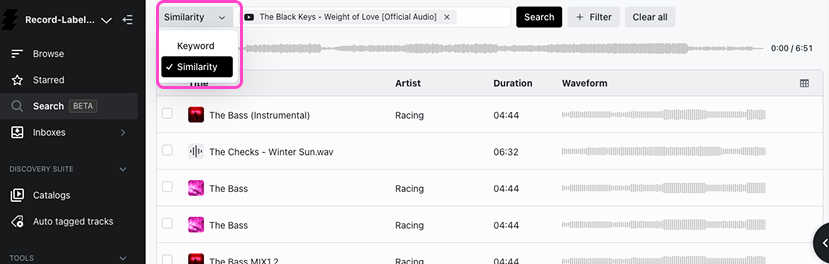
強力なリファレンストラックがある場合、類似曲検索を使ってDISCO内の似たサウンドのトラックを素早く見つけることができます。
検索バーから: リファレンスURLを検索バーに直接貼り付けます。DISCOはDISCOトラックリンク、Spotify、Apple Music、YouTubeの音声を分析し、DISCOのトラックと比較して最も近い結果を返します。
Breadcrumb Trailから: トラックをクリックしてそのトラックが含まれるPlaylistを見ると、Playlist表示の横に"Similar sounding tracks"タブがあります。現在見ているトラックから離れずに、音楽的に関連したコンテンツを探索できます。
検索しながらPlaylistを作る
関連トラックが見つかったら、Playlist Creatorにドラッグできます。左下のプレーヤーメニューからトラックを直接追加することもできます。別々のステップで作業するのではなく、検索しながらショートリストを作りやすくなります。
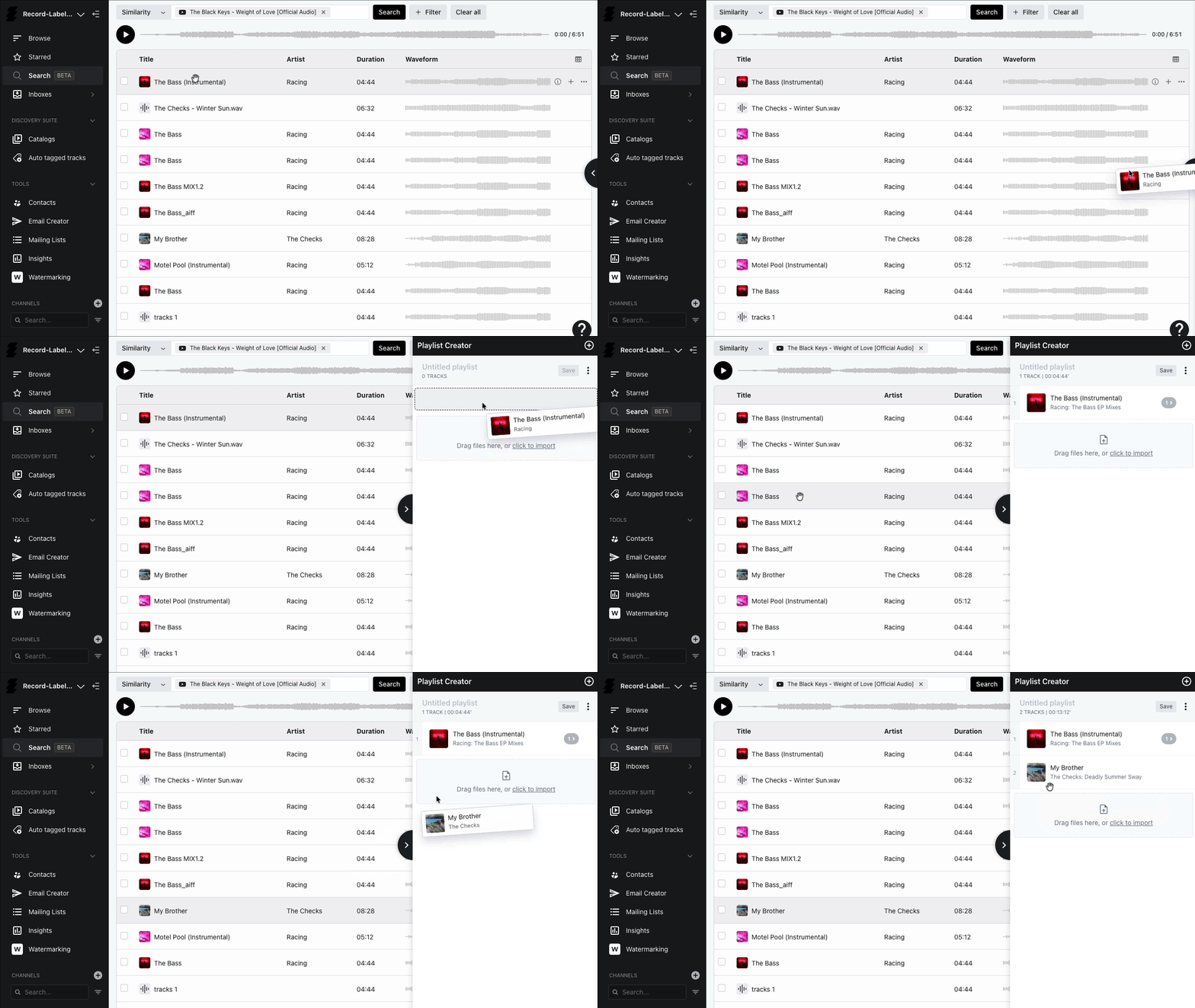
Breadcrumb Trailで関連トラックを探索する
DISCOの検索はキーワードを入力するだけではありません - すでに存在する作業をもとに発展させることでもあります。
トラックから既存のPlaylistを見つける
Browseで個別のトラックをクリックすると、DISCOは右側にそのトラックがすでに含まれているすべてのPlaylistを表示する列を開きます。これらのPlaylistは似たサウンド、ムード、ジャンル、または創造的な意図を持つトラックをグループ化していることが多いため、ゼロから新しい検索を始めることなくより関連性の高い素材をすぐに見つけることができます。
Playlist表示の横にある"Similar sounding tracks"タブを使うと、さらに進んで現在見ているトラックと音楽的に関連したトラックを探索できます。

過去の作業を再活用する
チームメンバーが検索を完了するたびに、その活動がBreadcrumb Trailの一部になります。かつて一時間かかった作業が数秒で見つかるようになります。時間が経つにつれて、チームは優れたPlaylist、役立つ検索経路、信頼できるタグの組み合わせ、実績ある創造的な方向性の再利用可能な知識ベースを構築していきます。繰り返しのブリーフや継続的なクライアントの要望を処理するチームに特に価値があります。
チームでの協働のヒント
複数の人が同じDISCOで作業するとき、良いPlaylist習慣と組み合わせることで検索がさらに強力になります。
各チームメンバーは検索しながら自分のPlaylistを作成・保存すべきです - そのPlaylistがBrowseに表示されて他のメンバーが引き継ぐことができます。変更がリアルタイムで反映されず、一つの保存セッションが別のセッションを上書きする可能性があるため、同じPlaylistを同時に編集しないようにしましょう。個人が独立して検索・作成し、その後最良の素材を最終的な共有Playlistにまとめるのが良いワークフローです。
まとめ
DISCOの検索は単なる検索バー以上のものです。うまく活用すれば、トラックをより速く見つけ、大規模なカタログを効率的に絞り込み、隠れた逸品を発掘し、Breadcrumb Trailを通じてチームの既存の知識をもとに発展させることができます。チームが一貫して検索しPlaylistを保存するほど、DISCOは時間とともにより有用になっていきます。