




この記事について
学べること:
- サインインしてCatalogにアクセスする
- トラックを検索してフィルタリングする
- Playlist、アルバム、Artist Profileを探索する
- トラックを保存して自分のPlaylistを作成する
- トラックをダウンロードまたはDISCOに保存する
- ライセンシングについてCatalogオーナーに連絡する
サインインしてアクセスする
Catalogリンクを開くと、サインインを求められる場合があります。Catalogが公開設定の場合、ログインなしで閲覧してストリーミングできます - ただし、トラックをダウンロードしたり、DISCOに保存したり、Catalog内で自分のPlaylistを作成したりするには無料アカウントが必要です。
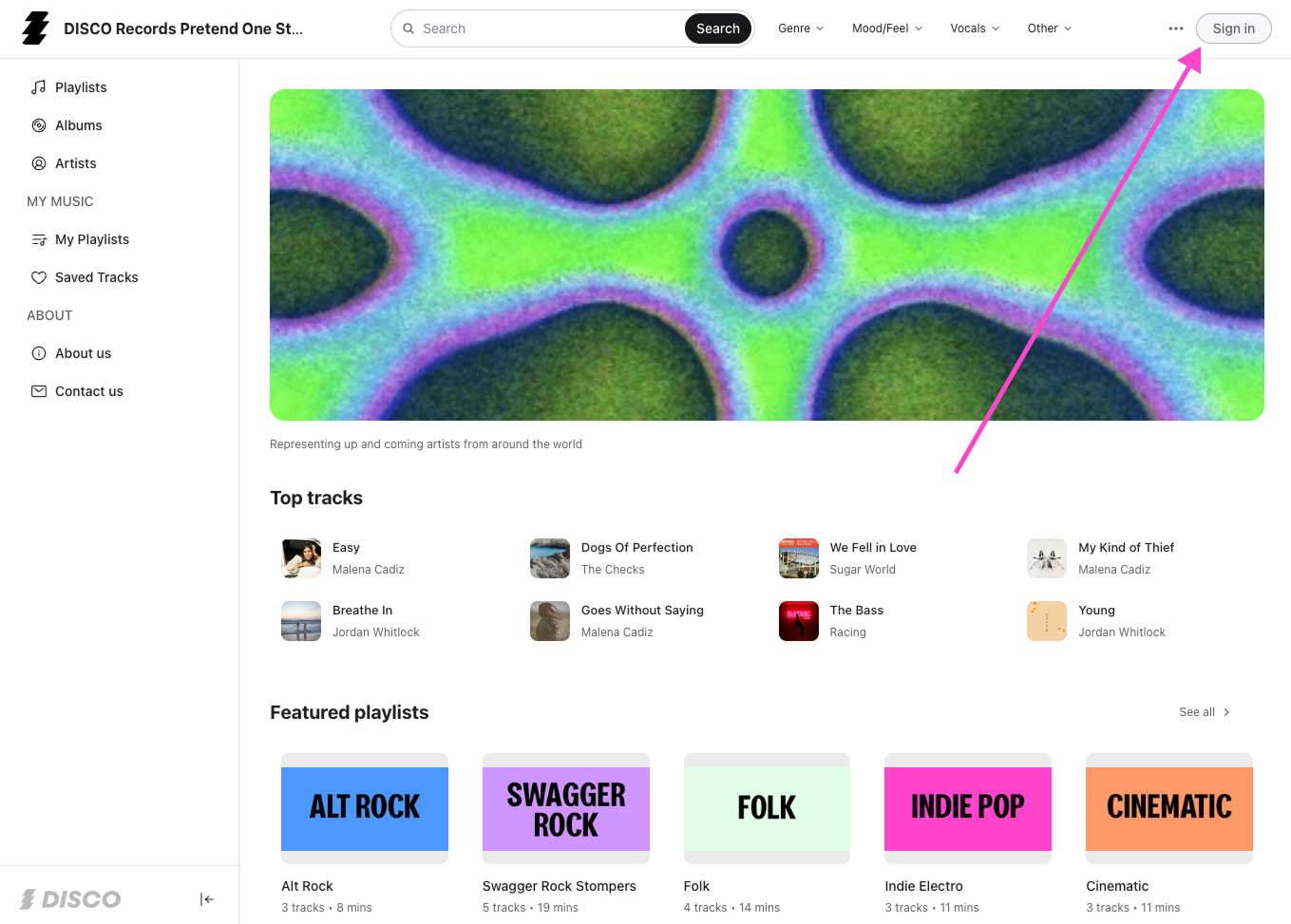
Catalogにアクセスするために完全なDISCOアカウントは必要ありません。メールアドレスとパスワードだけで無料のCatalogログインを作成できます。すでにDISCOアカウントをお持ちの場合は、その認証情報を使用してください。

サインインして承認されたアクセス権がないというメッセージが表示された場合、Catalogオーナーに自動的にリクエストが送信されます。オーナーが承認または拒否すると、アクセスが確認されたときに通知を受け取ります。
トラックを検索してフィルタリングする
検索バーはトラックタグ、メタデータ、歌詞などすべてをスキャンし、即座に結果を返します。ジャンル、ムード、楽器、歌詞のフレーズ、または探しているものを説明する何でも入力してください。

タグフィルターを使うと結果をさらに絞り込めます。タグカテゴリを選択し、必要なタグを選ぶと結果がすぐに更新されます。より精確な検索のために複数のタグを組み合わせることができます - 「Cinematic」、「Orchestral」、「Tension」を選択すると、3つすべてに一致するトラックが返されます。

歌詞がある場合、検索結果の各トラックの下に文脈とともに引用された形で表示されます - 再生する前に単語やフレーズが曲のどの部分に現れるかを正確に確認できます。
Playlist、アルバム、アーティストを探索する
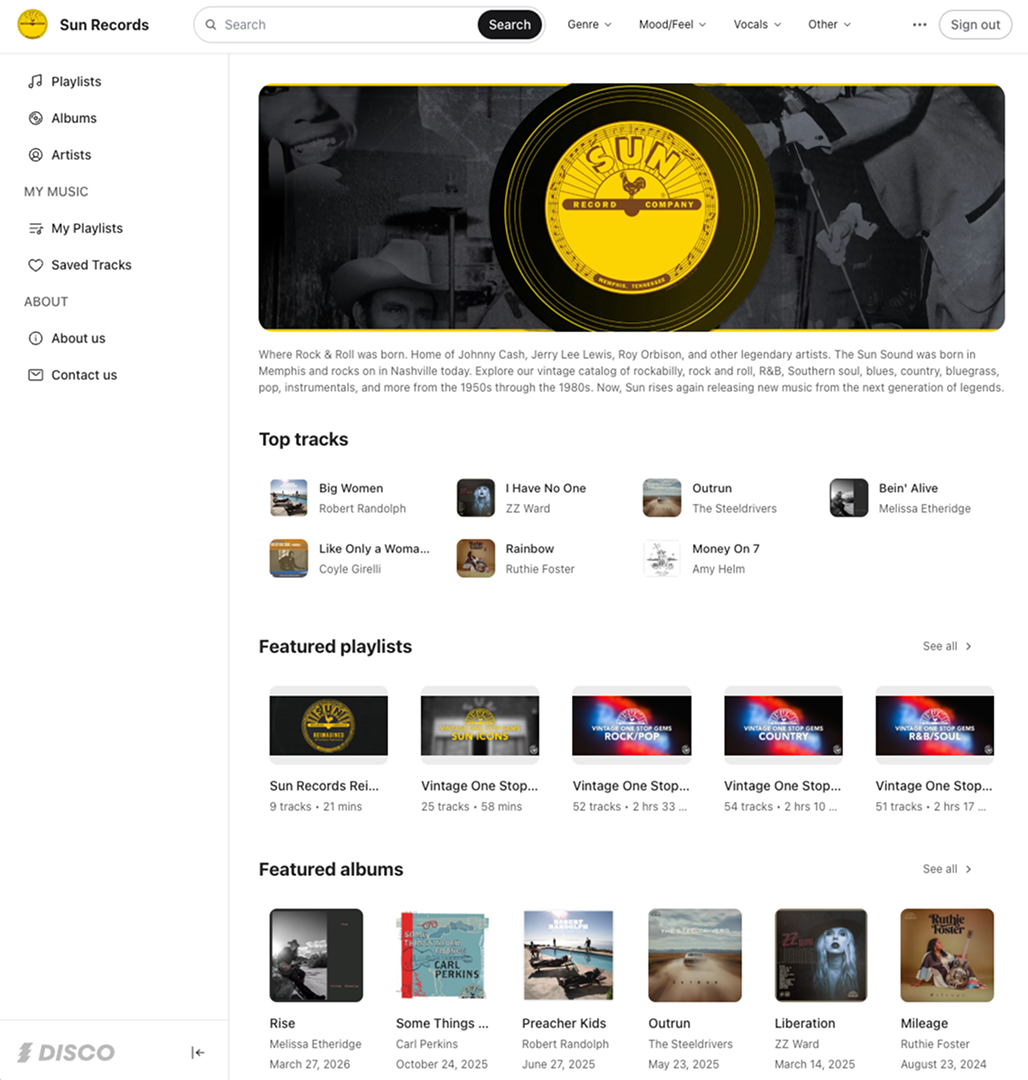
ホームページにはCatalogオーナーが選んだキュレーションされたPlaylist、アルバム、アーティストが表示されます。どれかをクリックして中のトラックを探索してください。

Playlistはテーマ、ムード、ジャンル、または用途別にトラックをまとめています - 検索だけでは見つけられなかった音楽を発見する良い方法です。アルバムは紐づいたArtist Profileにリンクし、発売日を表示します。Artist Profileには写真、バイオ、Catalog内のすべての関連トラックが含まれます - クリックしてアーティストの全カタログを一か所で探索しましょう。

左上角のCatalog名をクリックすればいつでもホームページに戻ることができます。
トラックと操作する
トラックにマウスを合わせると利用可能なアクションにアクセスできます:
- ストリーミング - オーディオを再生して波形をスクラブする
- ハート - クイックリファレンスのためにトラックを保存する
- +をクリック - Catalog内の自分のPlaylistに追加する
- トラックタイトルをクリック - タグ、メタデータ、歌詞がすべて一か所にある全トラックビューを開く

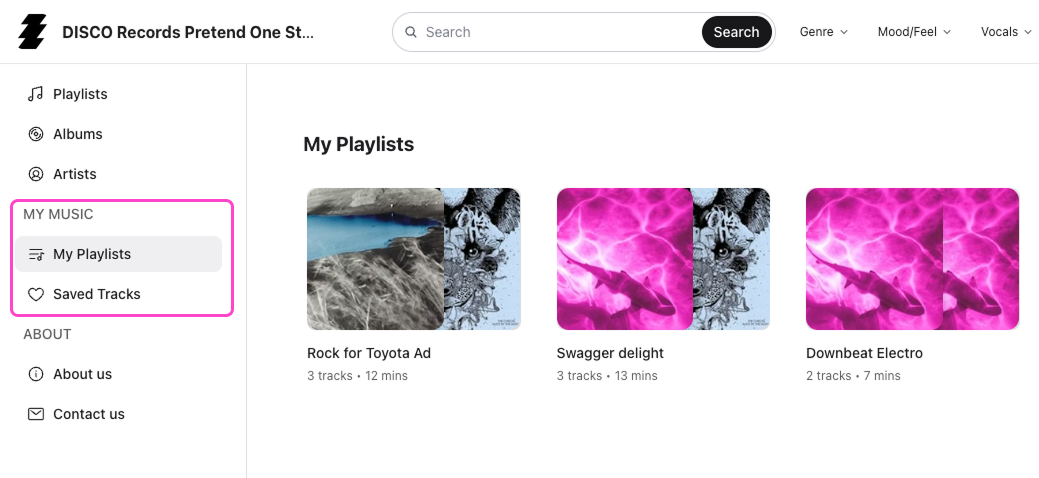
サイドバーのMy Musicゾーンはプライベートです - 自分のPlaylistと保存したトラックだけが見えます。
PlaylistとトラックをダウンロードまたはDISCOに保存する
トラックをワークフローに取り込む準備ができたら、トラックにマウスを合わせてダウンロードまたは「Save to DISCO」オプションにアクセスしてください。
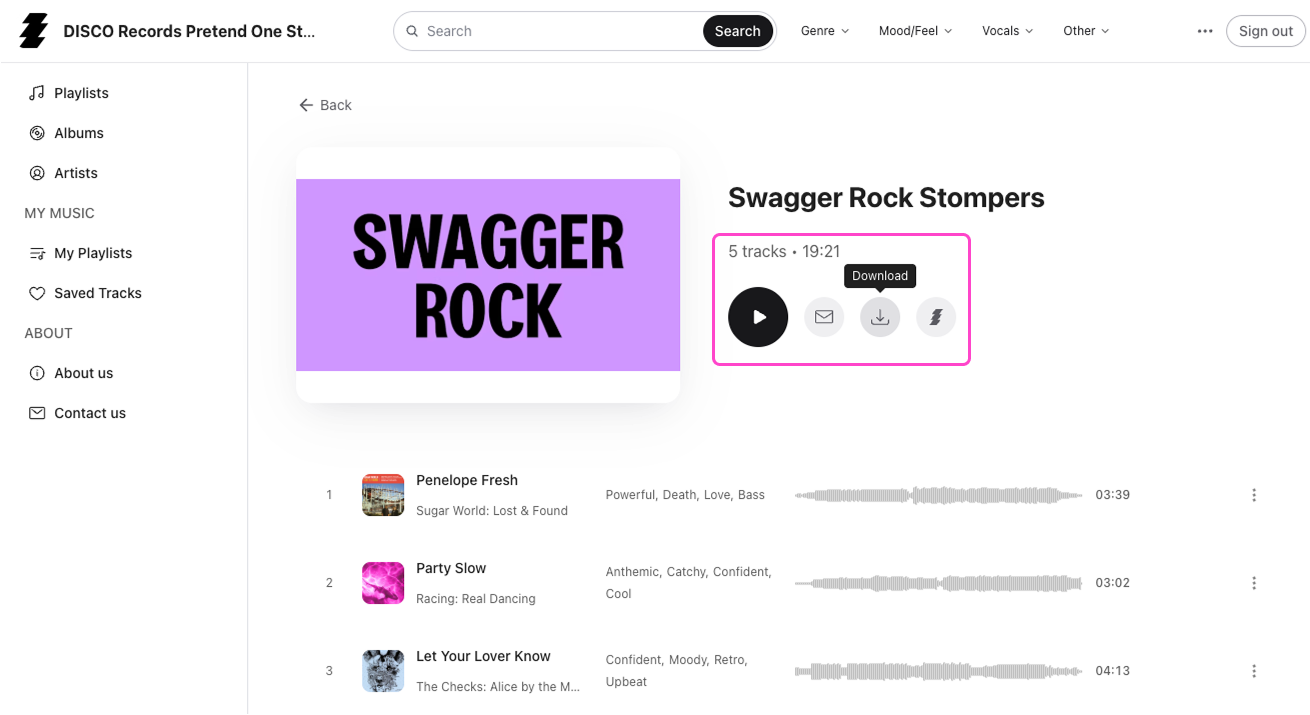
利用可能なすべてのファイル形式はトラックメニューからアクセスできます。Catalogオーナーが高解像度ファイルとMP3のどちらをダウンロード可能にするかを制御します。DISCOアカウントをお持ちの場合、まずパソコンにダウンロードしなくてもトラックを直接DISCO Inboxに保存できます - 音楽がアカウント間でシームレスに移動し、すぐに使用できる状態になります。

My Musicで作成した全PlaylistをDISCOに保存するには、サイドバーのMy Playlistsを開き、Playlistメニューの「Save to DISCO」アイコンをクリックしてください。
ライセンシングについてCatalogオーナーに連絡する
ライセンスしたい音楽を見つけたら、トラックまたはPlaylistで「Send license request」を選択するか、Catalogの「Contact us」タブを開いてオーナーに直接連絡できます。これがすべてのライセンシングの会話のための正しいルートです - Catalog自体はライセンシングの取引を処理しません。
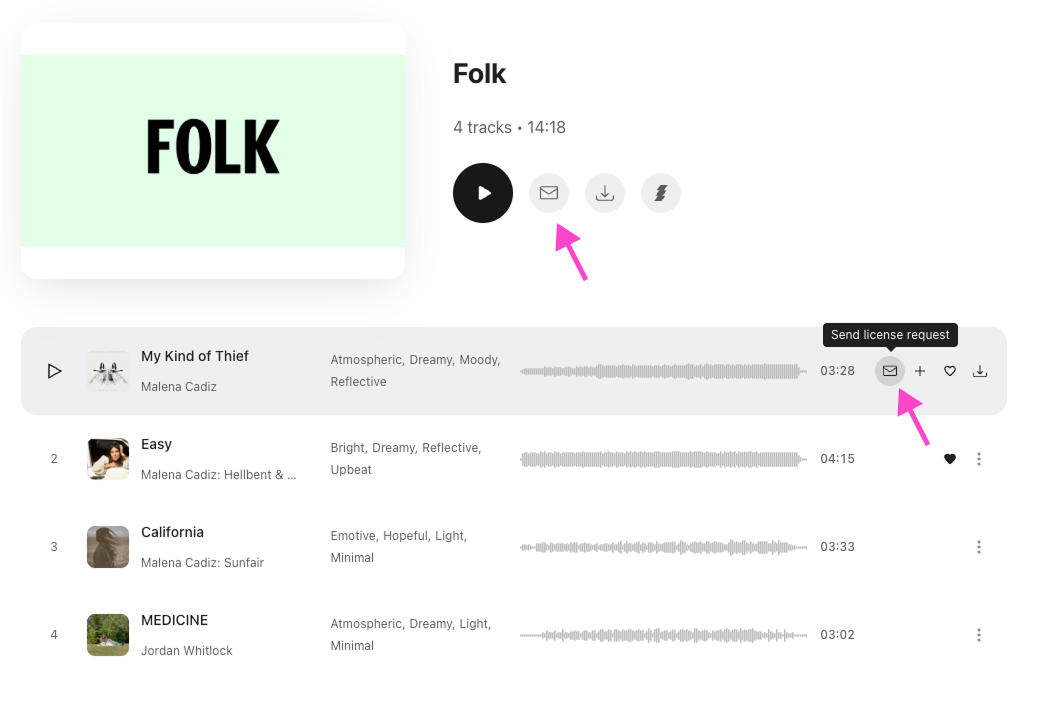
連絡する前に興味のあるトラックをメモし、プロジェクトに関する関連する文脈を含めてください。問い合わせが速く明確であるほど、より早い返答を得られる可能性が高くなります。
まとめ
DISCO Catalogは、メールの添付ファイルやファイル転送リンクのやり取りなしに、音楽コレクションを検索し、探索し、活用するための強力な方法を提供します。検索バーとタグフィルターを使って必要なものを正確に見つけ、探索しながら自分のPlaylistを作り、ライセンスする価値があるものを見つけたらCatalogオーナーに連絡しましょう。