


この記事について
学べること:
- トラックタグを使い、楽曲を見つけやすくする形で音楽を説明する
- 社内メモとクライアント向けメモを追加し、チームとの連携に活用する
- 作家の分配率、音楽出版社、PRO(著作権管理団体)の情報を保存する
- 「コメント」フィールドを使い、権利処理に必要な情報を明確に伝える
- 権利管理やチーム固有のデータのためにカスタムフィールドを設定する
- Search(検索)のフィルターで、これらすべての情報を横断して検索する
課題:大規模なカタログを実際に検索できる状態にする
数千曲規模のカタログは、目的のトラックをすばやく見つけられて初めて役に立ちます。タイトル、アーティスト、ジャンルといった標準的なメタデータだけでも、ある程度は対応できます。しかし、DISCOを最大限に活用しているチームは、さらに深い情報の層を築いています。ムードや楽器編成を表す説明的なタグ、権利処理の経緯を記録するメモ、権利に関する質問にすぐ答えられる作家の分配率、そしてワークフローに欠かせないビジネス固有のデータを保存するカスタムフィールドです。
これらのツールは、規模が大きくなるほど価値を発揮します。小規模なコレクションであれば、基本的なメタデータで十分な場合もあります。チームで数百〜数千のトラックを管理していて、そのカタログの権利処理、提案、レポート作成が日々の業務の一部であれば、ここでの追加の設定が成果につながります。
トラックタグ:ジャンルを超えて音楽を説明する
トラックタグはDISCO独自の機能で、標準的なID3メタデータとは別に管理されます。デフォルトではダウンロードしたファイルには含まれませんが、お客様のDISCO内およびDISCO Catalog内で詳細に検索できます。
タグは、ジャンル、ムードとフィール、楽器編成、エネルギー、ボーカルタイプ、テンポなどのカテゴリーに分類されています。DISCOのAuto-tagging(自動タグ付け)AIは、送信したすべてのトラックにこれらのタグを即座に付与できます。チームはいつでも手動でタグを追加でき、意図的に追加したタグをAIが上書きしたり削除したりすることはありません。
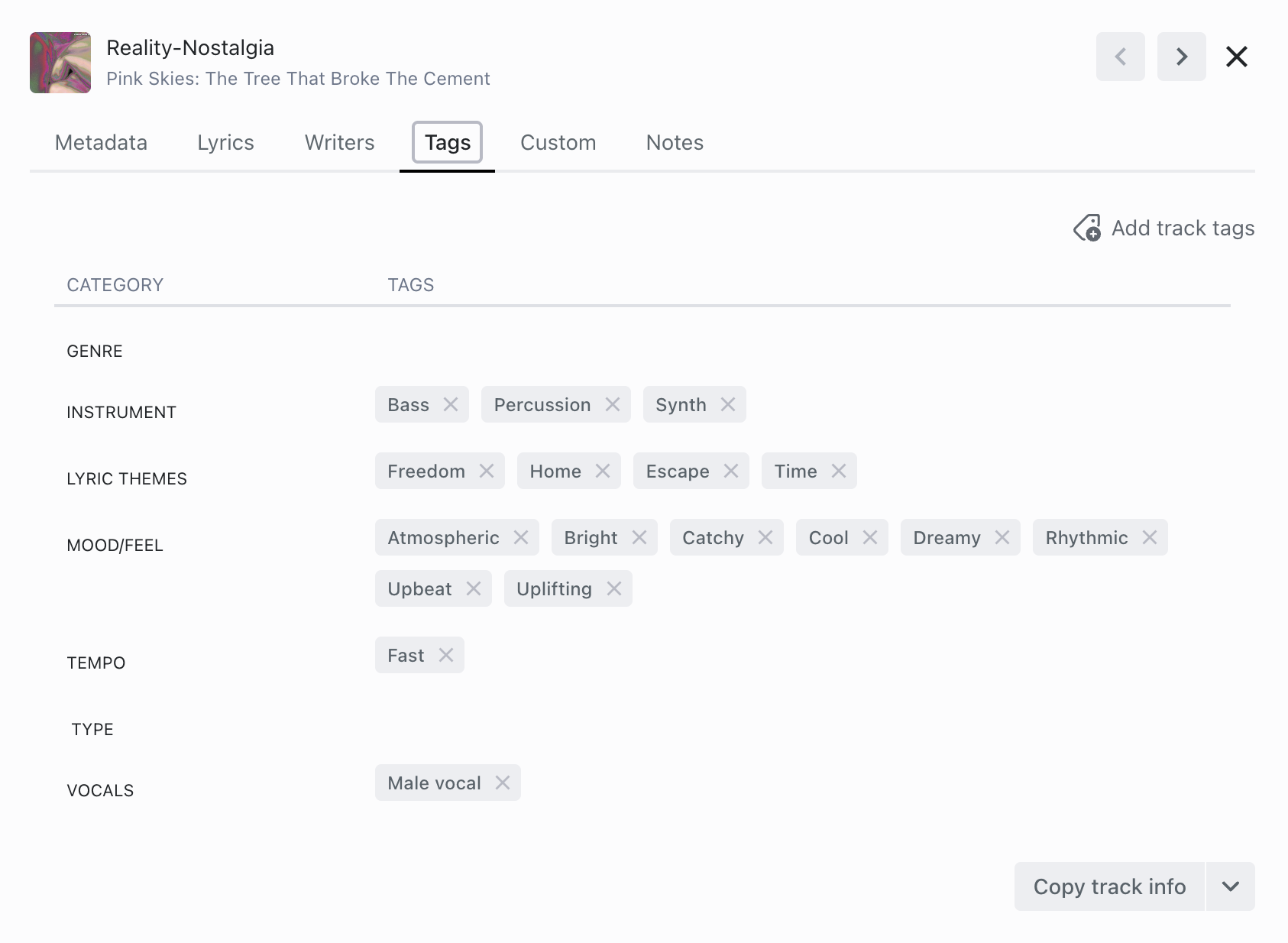
タグについて知っておきたいポイント:
- 「Do not pitch」や承認ステータスなど、社内にとどめておくべきタグはロックできます。ロックしたタグはDISCO Catalogに表示されず、共有されるメタデータにも書き込まれません
- どのタグにもカラーインジケーターを追加でき、Browse(ブラウズ)や検索結果でひと目で確認できます。お気に入り、権利処理のステータス、チームがすぐに把握すべき情報のフラグ付けに便利です
- 既存のスキーマでカバーできない場合は、「Settings」でカスタムタグを作成できます
チームが一貫してタグ付けするほど、検索はより効果的になります。適切にタグ付けされた5,000曲のカタログは、タグ付けが不十分な50,000曲のカタログよりも役に立ちます。
トラックのメモ:チームでのやり取りとクライアント向けの情報
メモは、トラック情報エディターの「Notes」タブにあります。上部のトグルで「Internal Notes」と「Client Notes」を切り替えます。このトグルは、表示するメモの種類と、これから追加するメモの種類の両方を決めるため、入力を始める前に確認してください。
社内メモは、チームのメンバーだけが閲覧できます。権利処理の経緯、誰がいつトラックを送ってきたか、提案の戦略、同僚への質問などに使います。社内メモは、トラック上での会話として機能します:
- @を入力するとチームのメンバーをメンションできます。メンションされたメンバーには、Webアプリとメールで通知が届きます
- メモに返信してスレッドを始めたり、「いいね」を付けたりできます
- 「Notes」タブのベルアイコンでトラックをフォローし、受け取る通知を選べます。すべてのメモ、メンションと返信のみ、またはオフから選択します。トラックにメモを書くと、そのトラックは自動的にフォローされます
- 自分宛ての新しいアクティビティがあると「Notes」タブにドットが表示されます。また、フォロー中のトラックの新しいメモは、毎日のメールダイジェストにまとめて届きます
通知のデフォルト設定は「Settings」>「Notifications」で変更できます。メモはDISCOのモバイルアプリでもご利用いただけます。モバイルアプリでは、メンションと返信のプッシュ通知をオンにできます。
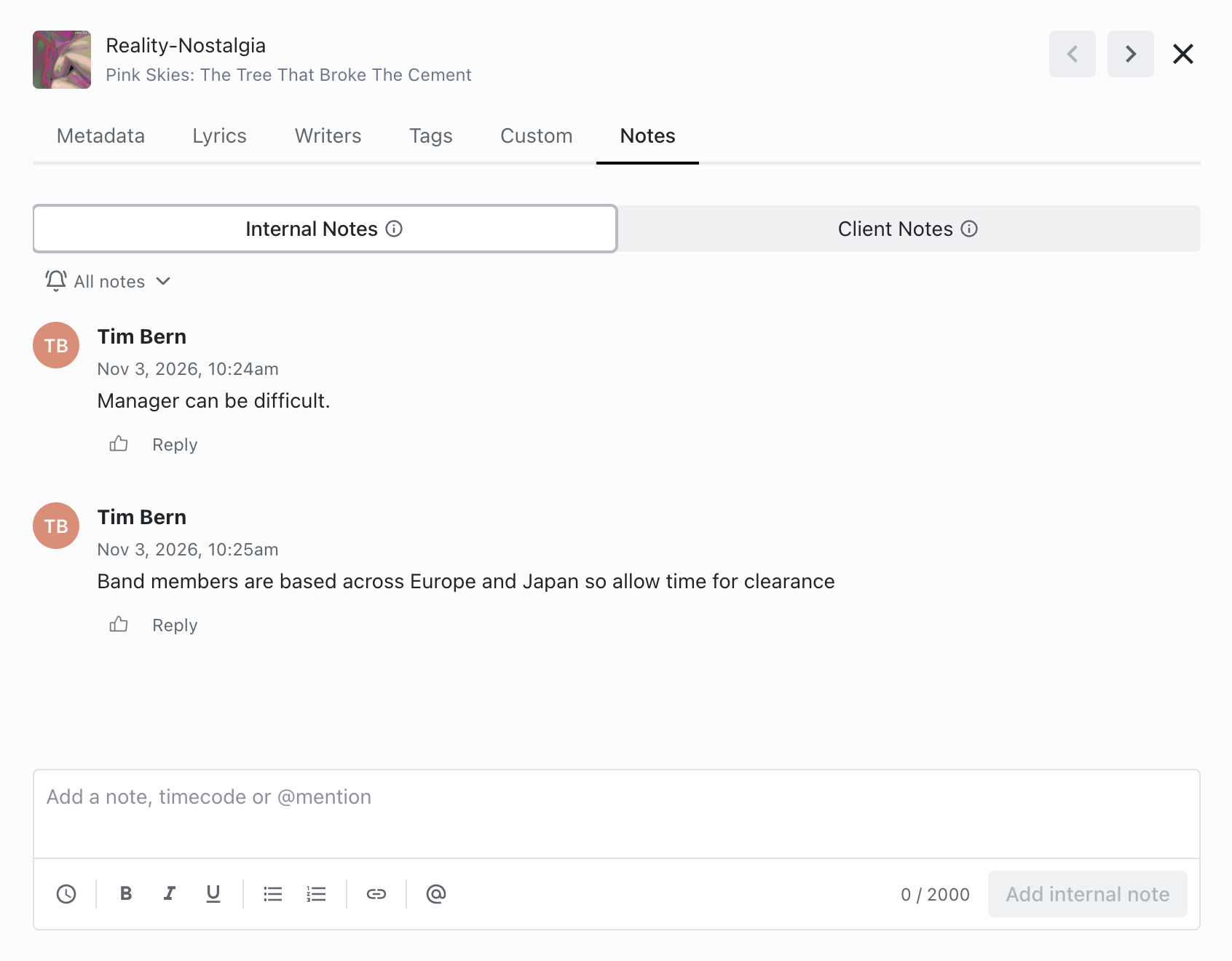
クライアント向けメモは、共有相手が閲覧できます。共有プレイリストでトラック横の情報アイコンをクリックすると表示されるほか、個別トラックの共有ページやダウンロードページでは、トラックの詳細の下に表示されます。聴きどころの案内、共有相手に見てほしい権利処理の情報、音楽への理解を深めるための背景情報などに使います。クライアント向けメモはトラックが共有されるすべての場所に表示されるため、閲覧する可能性のあるすべての相手にとって適切な内容にしてください。クライアント向けメモは、返信、「いいね」、メンションに対応しておらず、通知も送信されません。
実用的なポイント:
- メモは上書きされず、積み重なっていきます。各メモにはタイムスタンプと追加したメンバーの名前が記録されるため、トラックに関する判断ややり取りの履歴として活用できます
- メモのツールバーにあるタイムスタンプアイコンをクリックすると、現在の再生位置がリンクとして挿入されます。リンクをクリックすると、トラックのその位置にジャンプします
- メモの文字数の上限は2,000文字です
- トラックにアクセスできるチームのメンバーは誰でもメモを編集・削除でき、編集されたメモには「(Edited)」と表示されます
- 投稿後に社内メモとクライアント向けメモを切り替えることはできません。メモを削除し、正しいトグルを選んでから改めて追加してください
- 複数のトラックを一括編集する場合、新しいメモは選択したすべてのトラックに追加されます
- どちらの種類のメモも検索の対象になります。「Note」フィルターまたは「Client Note」フィルターを使うと、特定の種類のメモに絞って検索できます
「Writers」タブ:分配率、音楽出版社、PROの情報
トラック情報エディターの「Writers」タブでは、トラックごとに作家名、音楽出版社、PROの情報、分配率を保存できます。このデータは社内用で、デフォルトではダウンロードしたファイルのメタデータには含まれません。ただし、ビジネスの設定によって、ダウンロード時に作家情報を「作曲者」フィールドに書き込むことができます。
作家を追加するには、+アイコンをクリックし、名前を入力するか、ドロップダウンから既存の作家を選択します。新しい作家の場合は「Create new writer」を選択し、表示されるモーダルで保存します。各行には、作家、その音楽出版社、そのPRO、100%のうちの分配率を入力します。分配率の合計が100%未満の場合は警告が表示されます。「PROナンバー」フィールドには、ISWC(International Standard Musical Work Code:国際標準音楽作品コード)を入力することを想定しています。ISWCは、楽曲を登録した際にPROから付与されます。
「Writers」タブを効果的に使うための実用的なポイント:
- 作家はコンタクトデータベースに保存され、「Writers」としてタグ付けされます。そのため、次回トラックに追加する際には、音楽出版社とPROの情報が自動的に入力されます
- 各行の音楽出版社が異なれば、同じ作家を複数の行に追加できます。作家の持ち分が複数の出版社に分かれている場合に使います
- 作家、音楽出版社、PROの横にある鉛筆アイコンをクリックすると、名前を編集できます。変更は、その名前が使われているすべてのトラックに反映されます
- 複数のトラックの分配率を一括編集する場合は、既存の分配率に追加する「Add splits」か、上書きする「Replace splits」を選択します。検証に失敗したトラックがある場合は、DISCOがそのトラックを一覧表示し、個別に修正するためのリンクを表示します
- 作家情報は検索の対象にならないため、検索結果には表示されません。検索で見つけられるようにしたい権利処理の情報は、「コメント」フィールドに入力してください
- 作家の分配率をエクスポートするには、レポートを開き、プレイリストまたはアルバムのタイトルを入力して、「More Options」で「Writer Information」のフィールドを選択し、CSVとしてダウンロードします
「Writers」タブは、大規模なカタログで多くの異なる作家や音楽出版社を扱うチームにとって特に役立ちます。すべてのトラックの作家が同じ場合や、作家がお客様ご自身のみの場合は、その情報を「作曲者」メタデータフィールドに直接入力する方がシンプルです。
権利処理の情報には「コメント」フィールドを使う
「Writers」タブは、分配率のデータを社内用に保存します。一方、権利処理の情報をトラックと一緒に届けたい場合、つまりダウンロードしたファイルを開いたミュージックスーパーバイザーが、誰が何の権利を持ち、どう連絡すればよいかをすぐに確認できるようにしたい場合は、「コメント」フィールドが適しています。
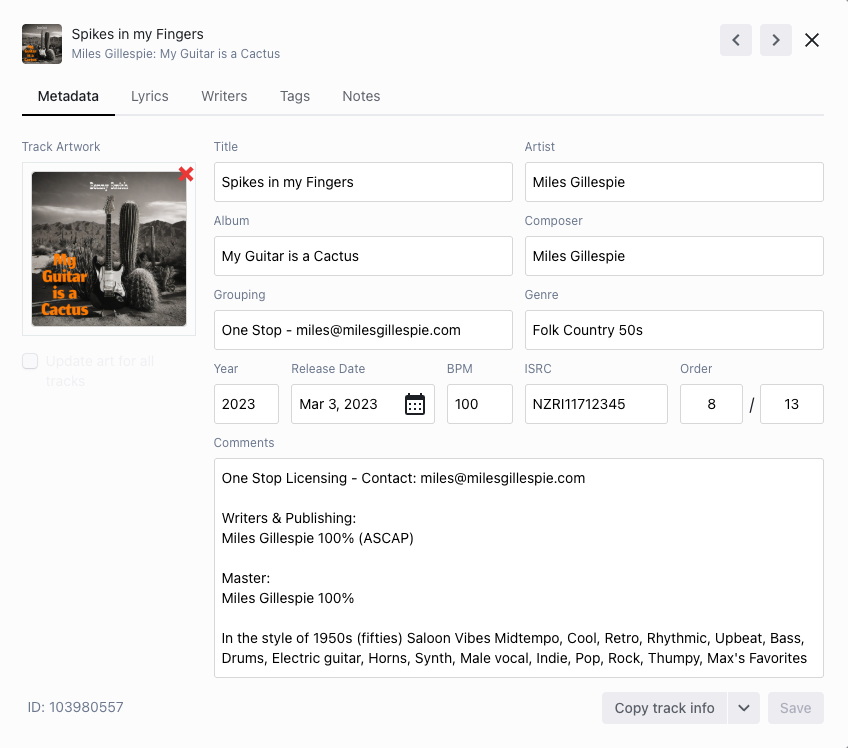
「コメント」フィールドは入力欄が大きく展開でき、DISCOで最もよく検索されるフィールドの一つです。「コメント」フィールドが整理されているかどうかで、権利処理がすぐに済むか、面倒なやり取りが続くかが変わることもあります。
効果的な構成は次のとおりです。まず、お客様が権利処理できる分配率と連絡先を記載します。次に、作家名、分配率、PRO、音楽出版社、その分配率をお客様が管理しているかどうかを記載します。続いて原盤権者とその分配率を記載し、最後にその下にトラックの説明的な情報を追加します。
よくあるケースと対応方法:
ワンストップ
最もシンプルなケースです。同じ個人または団体が、原盤と楽曲の出版権の両方を100%管理しています。ミュージックスーパーバイザーは1か所に連絡するだけで済みます。このことを「コメント」フィールドで明確にしてください。「ワンストップ」は業界で通用する略語で、ミュージックスーパーバイザーはすぐに目にできると助かります。
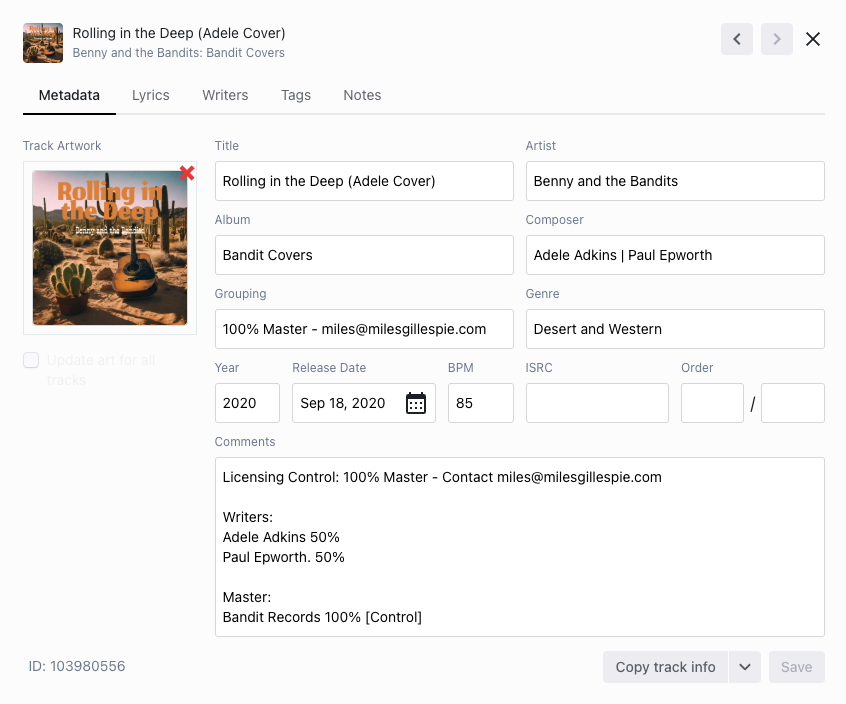
カバー音源
有名な曲を再録音し、原盤は100%管理しているものの、出版権はまったく管理していないケースです。カバーであることをはっきりと示し、わかっていればオリジナルの作家と音楽出版社の名前を記載し、権利処理できることとできないことを正直に伝えてください。持っていない権利を管理していると主張してはいけません。
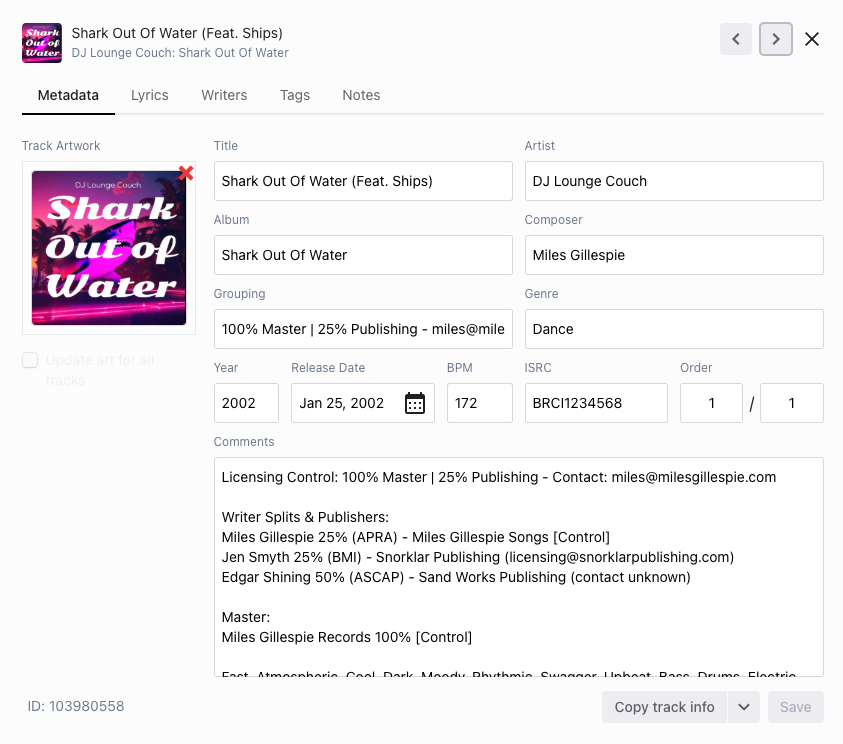
出版契約のある作家との共作
共作者の中に出版契約を結んでいる作家がいる場合、その情報は「コメント」フィールドに記載します。出版契約のある作家が関わるトラックのライセンス申請は、音楽出版社を通す必要があるため、その情報を事前にミュージックスーパーバイザーに伝えておくと、全員の時間の節約になります。共作者の出版に関する情報がわからない場合は、名前と分配率だけを記載してください。推測したり、確信のない権利を管理していると主張したりしないでください。
共作者全員の分配率を代理している場合
すべての作家、音楽出版社、原盤権者、分配率を記載し、お客様が権利処理できる各行の横に「[Control]」と付けます。すべての行を管理している場合は、作家が複数いても実質的にワンストップとなるため、そのことをはっきりと示してください。理想的には、共作者全員が署名したシンク代理契約を結んでおくのが望ましいです。
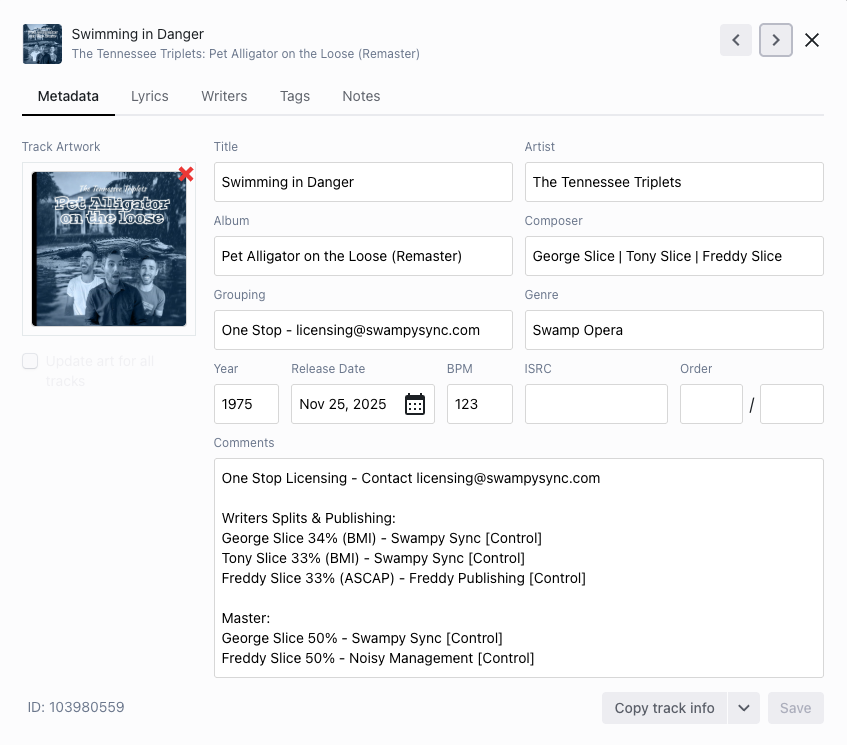
さらに、ミュージックスーパーバイザーが楽曲を見つけて権利処理しやすくするための2つのポイントです。フィーチャリングアーティスト、インストゥルメンタル、リミックス、エクスプリシット版やクリーン版に関するメタデータは、「タイトル」フィールドに入力します。また、1975年の録音を2023年にリマスターしてリリースした場合は、「年」フィールドにはオリジナルの年を入力し、新しいリリース日は別途追加します。これにより、ミュージックスーパーバイザーが特定の年代の音楽を検索した際に、そのトラックが表示されやすくなります。
カスタムフィールド:ワークフローに必要なデータ構造をつくる
カスタムフィールドを使うと、標準のメタデータに収まらない追加のトラック情報を保存できます。権利管理のデータ、権利処理のステータス、契約日、地域(テリトリー)の情報、社内コードなど、チームが管理する必要のあるあらゆる情報が対象です。
カスタムフィールドは Pro プラン以上でご利用いただけます。設定にはDISCOサポートチームのサポートが必要です。問い合わせる前に、フィールド名と各フィールドの種類(テキスト、数値、日付、チェックボックス、ドロップダウン)の一覧を用意しておくとスムーズです。各フィールドには動作を決めるさまざまな属性があり、検索できるか、編集できるか、DISCO Catalogに表示されるか、レポートでエクスポートできるか、ダウンロード時に「コメント」フィールドに書き込むかどうかを設定できます。
権利を重視するチームにとって特に便利なカスタムフィールドの設定例:
- 他のシステムとデータを連携するための、外部の楽曲IDやトラックID
- ワンストップのステータス、原盤の管理割合、出版権の管理割合、地域などの権利処理フィールド
- 契約の開始日と終了日、作曲日、PROへの登録日などの日付フィールド
- ISWC、UPC、PROの作品コードなどのコードフィールド
- 社内のカタログ名、レーベル、音楽出版社などのドロップダウンフィールド
カスタムフィールドを設定すると、Searchのフィルターとして使えるようになり、ここで効果を発揮します。出版権を100%管理しているすべてのトラック、次の四半期に期限が切れるすべての契約、歌詞が登録されていないすべてのトラック、全世界で管理しているすべてのトラックを見つけることができます。このようなフィルタリングは、標準のメタデータだけではできません。
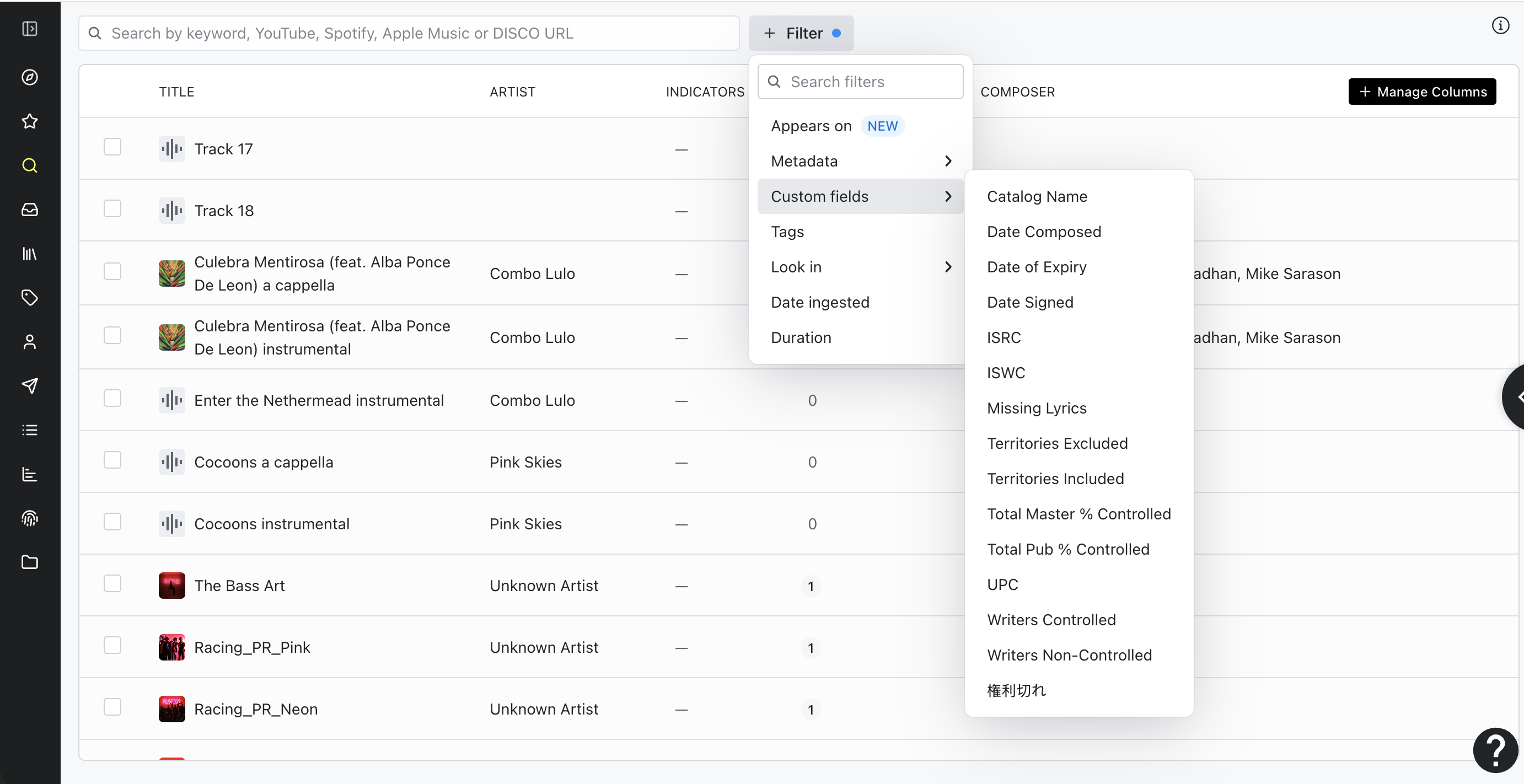
これらすべての情報を横断して検索する
これらのデータはすべてSearchでフィルタリングできます。左サイドバーの「Search」を開き、フィルターのドロップダウンから、メタデータフィールド、カスタムフィールド、トラックタグ、メモ、そしてChannels(チャンネル)やInboxes(インボックス)などのグループでフィルタリングします。Browseでも同じ検索バーとフィルターを使えるため、Browseの列表示、Searchのテーブル表示のどちらでも、使いやすい方で作業できます。
検索の方法は2つあります。1つは、検索バーにキーワード、またはYouTube、Spotify、DISCOのトラックリンクを入力してから、フィルターを重ねて結果を絞り込む方法です。まず幅広く探したい場合に便利です。もう1つは、検索バーを使わずにフィルターから始める方法です。検索したいフィールドが明確な場合に便利で、より少数の、目的に合った結果が得られる傾向があります。
カタログ管理に特に役立つフィルター:
- 「is missing」と「is not missing」で、情報が欠けているトラックを見つけられます。たとえば、歌詞やISRCがないトラック、カスタムフィールドが空のトラックなどです
- 「Appears on」では、トラックがいくつのプレイリストに含まれているかを確認できるため、一度も共有されていないトラックを見つけられます
フィルターは、メタデータ、タグ、カスタムフィールド、メモをまたいで組み合わせることができます。
まとめ
詳細なメタデータは、ファイルを保存しておくだけのカタログと、実際に業務に役立つカタログの違いを生みます。トラックタグは、サウンドやフィールで音楽を見つけやすくします。メモは、メタデータのフィールドに収まらない背景情報を記録し、トラックごとにチームで話し合う場にもなります。「Writers」タブは、権利情報を整理し、コンタクトデータベースと連携させます。カスタムフィールドには、チームが必要とするビジネス固有のデータを保存できます。そしてSearchがそれらすべてをつなぎ、数回のクリックでカタログに関するほとんどの疑問に答えられるフィルターを提供します。