


この記事について
学べること:
- 紹介したいファイルを準備して整理する
- トラック情報とメタデータを整理する
- Artist Pageを構築してカスタマイズする
- プロらしく共有する
ステップ1: ファイルをアップロードして整理する
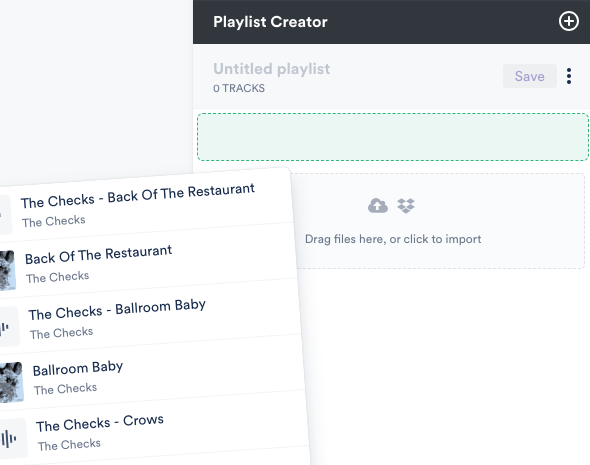
含めたいオーディオとメディアファイルのアップロードから始めましょう。最も強力なトラック、ミュージックビデオ、プレス画像、サポートドキュメントを追加できます。
アップロード後、主要なコンテンツをPlaylistに整理しましょう。最も強力な素材を選んで明確な順番に並べてください。セクションを使う場合は、最初のセクションの上にトラックが少なくとも一つあるようにして、ページが強い印象で始まるようにしましょう。
ステップ2: トラック情報とメタデータを整理する
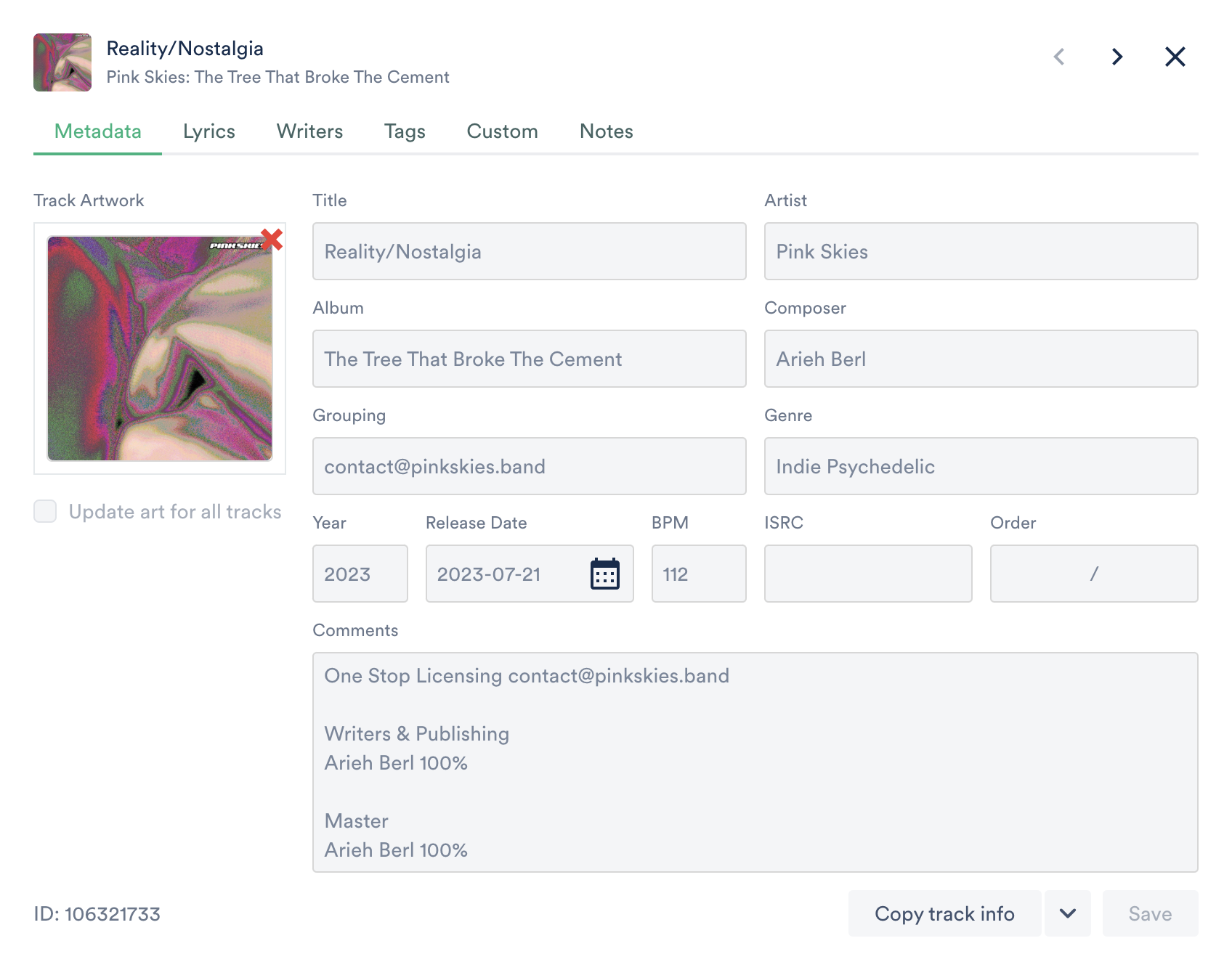
ページを作る前に、トラックが明確にラベル付けされてプロらしく表現されているか確認してください。最低限以下を確認しましょう:
- タイトル
- アーティスト
- アートワーク
- 関連する場合は歌詞
- 必要な場合はコメントと連絡先情報
良いメタデータはページをより検索しやすく、理解しやすく、受信者にとってよりプロらしく見せます。
ステップ3: Presentationタブを開く
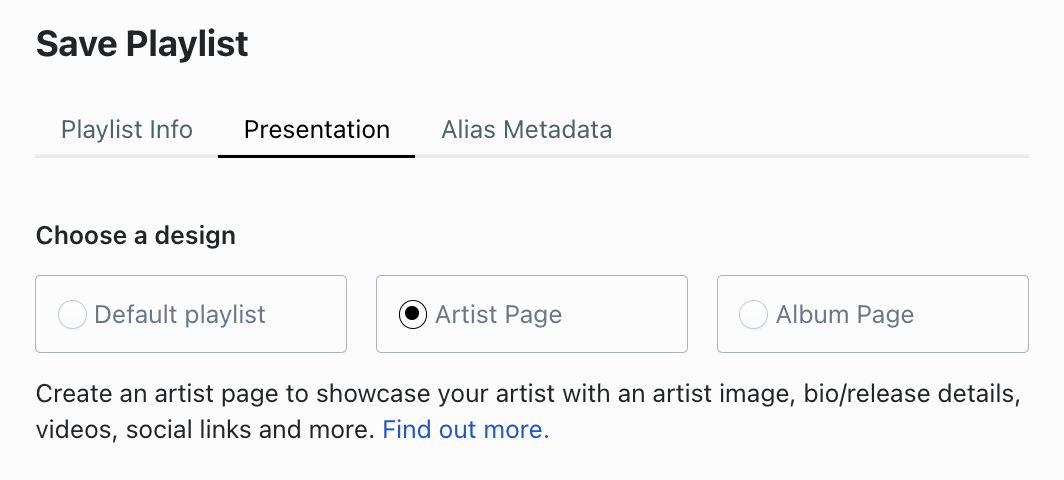
Playlistを保存してからPresentationタブを開き、Artist Pageテンプレートを選択してください。
ステップ4: Artist Profileを紐づける
Artist Profileを選択してください。Artist Profileはアーティストの画像、バイオ、SNSリンクを保存し、Artist Pageのデザインを素早く埋めるために使用されます。必要であれば、ページを保存する前にプロフィールの詳細を確認して更新してください。
Artist ProfileとArtist Pageの違いについては、「Playlist、Channel、Catalog」の記事を参照してください。
ステップ5: ページをカスタマイズする
主要なプレゼンテーション要素を追加または確認しましょう:
- アーティスト画像
- バイオ
- SNSリンク
- YouTube、Vimeo、またはアップロードした動画の埋め込み
- 歌詞の表示設定
- 必要に応じてテーマとカラー
ページを丁寧にプレビューして、すべての画像、テキスト、リンクがアーティストを希望どおりに表現しているか確認してください。
ステップ6: ページを保存して共有する
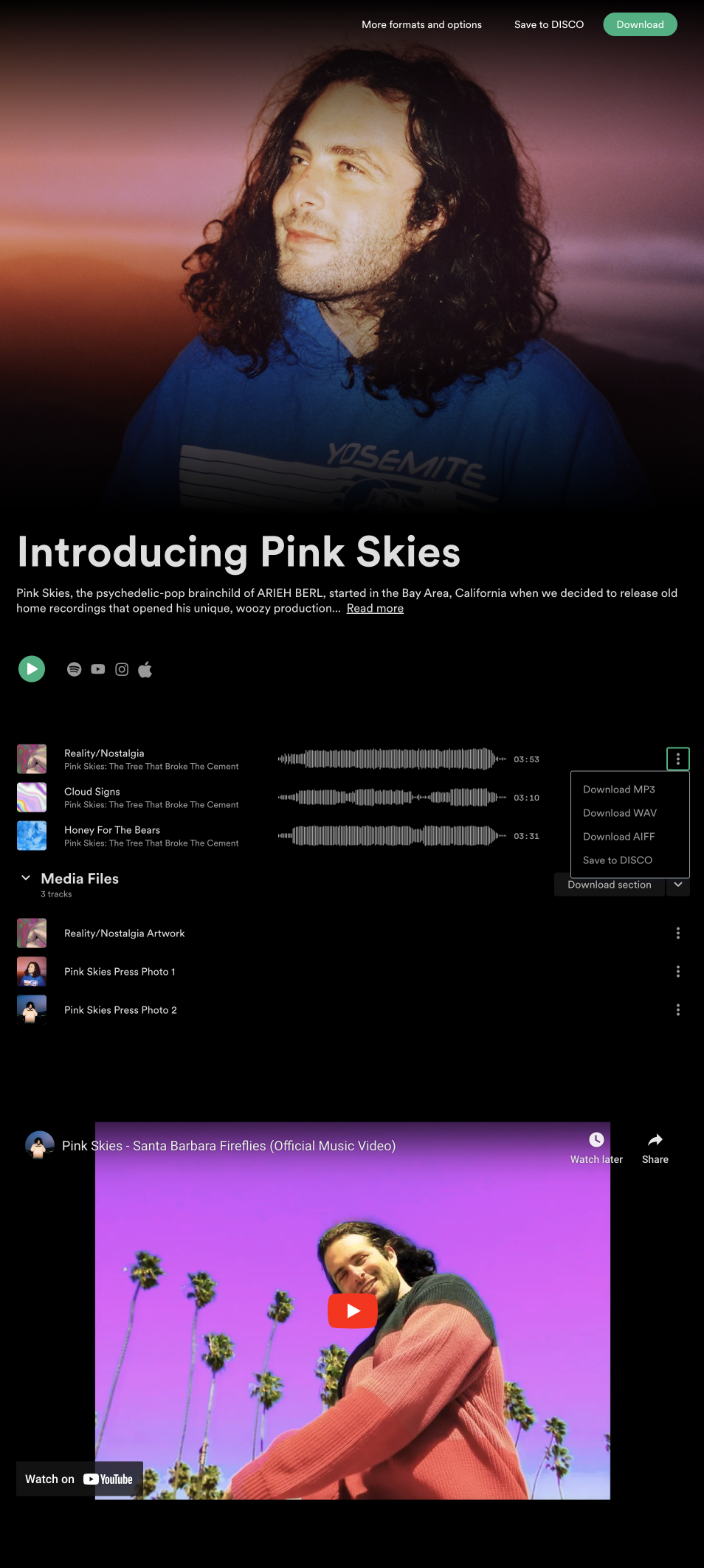
ページの準備ができたら保存してShareエリアを開いてください。そこからPlaylist URLをコピーしたり、DISCOから直接ページをメールで送ったり、送信前に公開バージョンをプレビューしたりできます。
アーティストのデジタル名刺として機能するプロフェッショナルでモバイル対応のページが完成しました。
まとめ
DISCO Artist Pageは音楽、ビジュアル、アーティスト情報を一つの洗練された場所にまとめます。優れたファイル、クリーンなメタデータ、よくデザインされたプレゼンテーションがあれば、誰とでもシンプルにプロらしくアーティストを共有できます。