


この記事について
学べること:
- Search ページで、オプトインしたDISCOのトラックを検索する
- Discover Music(楽曲を探す)エリアを閲覧・検索する
- Catalogをお気に入りに登録し、アクセスを管理する
- Catalogのトラックをワークフローに取り込む
Search ページでオプトインしたDISCOを検索する
Search ページで「Source」フィルターを使うと、他の権利者のCatalogのトラックを検索結果に含めることができます。お客様のトラックと他の権利者のトラックが、関連度順に一つのリストに表示されます。「Source」列には、各トラックがどのCatalogのものかが表示されます。
「Source」は、Similarity Search(類似曲検索)やメタデータのフィルターと組み合わせてご利用いただけます。リファレンストラックでの検索、BPMの範囲、ジャンルのフィルターが、ご自身の音楽コレクションと同じように他のCatalogにも適用されます。
検索の対象は Easy Access のCatalogのため、見つけたトラックは許可を求めることなくダウンロードまたは保存できます。事前にアクセスのリクエストが必要なCatalogは検索結果には表示されませんが、Discover Music エリアで見つけることができます。
イメージに合うトラックが見つかったら、Playlist Creator(プレイリストクリエイター)にドラッグして作業を始めます。

Discover Music エリア
サイドバーから Discover Music を開きます。表示されるのは、認証済みのミュージックスーパーバイザーのアカウントのみです。
世界中の権利者のCatalogが揃っています。メジャーレーベル、インディーの音楽出版社、シンクエージェンシー、プロダクションライブラリー、ブティック型のライセンス会社などです。ホームページは3つのセクションで構成されています:
- Playlists:ゲストのミュージックスーパーバイザーとDISCOチームがキュレーションしたプレイリスト
- Featured Catalogs:ページ上部に表示される注目のCatalog
- Categories:Trailer Music、Boutique Licensing、Artist Management、地域別のコレクションなどのテーマ別グループ
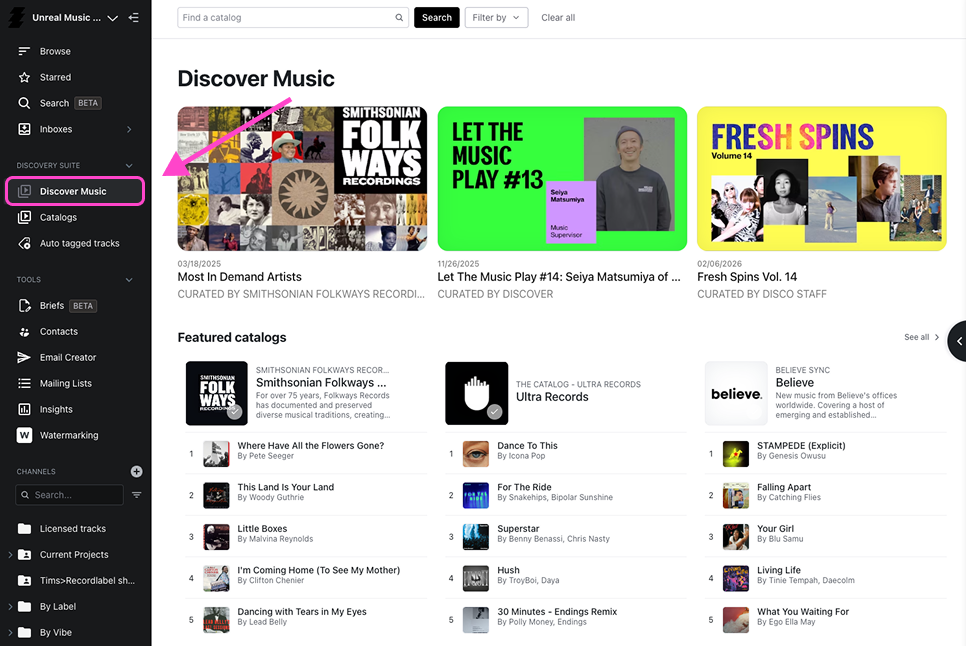
検索バーで名前や説明からCatalogを探し、右側のフィルターで種類やカテゴリーごとに絞り込みます。Catalogをクリックすると、新しいタブでトラックをプレビューできます。
特定のサウンドを全体から探すときは Search ページを、権利者のCatalogを全体として知りたいときは Discover Music をご利用ください。

Catalogのお気に入り登録とアクセス管理
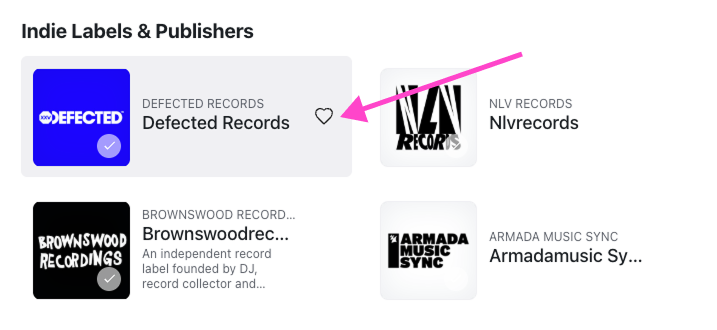
Catalogにカーソルを合わせてハートアイコンをクリックすると、お気に入りに登録できます。お気に入りに登録したCatalogには、検索しなくても再びアクセスできます。
チェックマークは、そのCatalogが Easy Access であることを示します。この場合、ダウンロードと Save to DISCO(DISCOに保存)の権限がすでに付与されています。「Easy Access」トグルを使うと、これらのCatalogのみを表示できます。
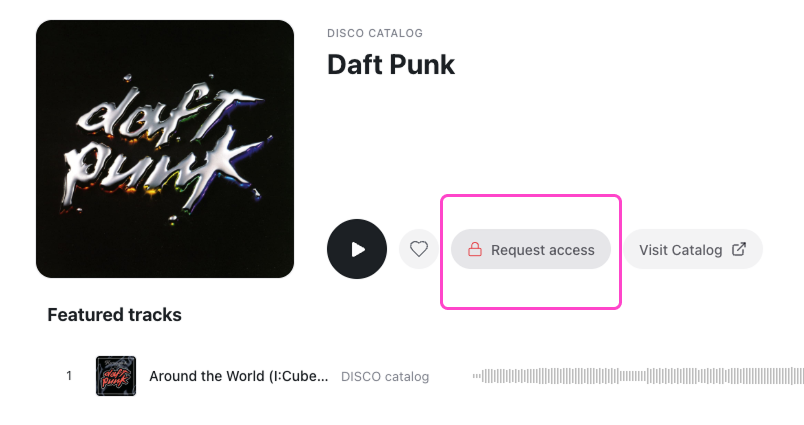
それ以外のCatalogは、プレビューを開いて「Request access」をクリックします。オーナーが承認または却下し、いずれの場合も通知が届きます。
Catalogのトラックをワークフローに取り込む
Catalogを閲覧中に、個々のトラックやプレイリスト全体をお客様のDISCOに保存できます。保存したトラックは、コンピューターにダウンロードすることなく、プレイリストへの追加、レビュー、共有、ピッチにご利用いただけます。
Catalog内での検索と絞り込みについては、「Navigate a DISCO Catalog」をご覧ください。
まとめ
「Source」フィルターと Discover Music を使えば、ミュージックスーパーバイザーと協力することを選んだ権利者の楽曲を、まとめて検索できます。ご自身のライブラリーや普段お使いの検索・プレイリストツールと同じ場所にあるため、複数のプラットフォームを行き来することなく外部のCatalogを確認できます。